
到位商家版
50.84MB · 2025-12-05

企业微信帮助企业办公提供众多便捷,大大提高人员之间的工作效率, 科学的审批流程节省时间成本,不同部门有不同分工,有很多小伙伴们都不知道企业微信新建部门怎么操作,那么下面就由本站小编来为大家带来企业微信新建部门操作教程分享吧,希望能够帮助到大家,感兴趣的朋友往下看吧~
方法步骤
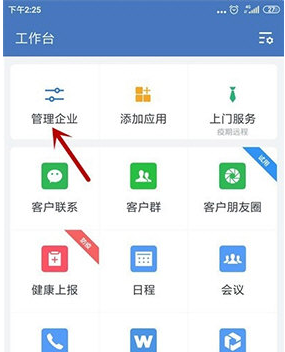
1、工作台界面,点击打开“管理企业”。
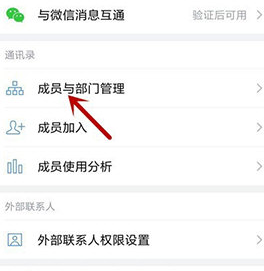
2、然后,找到“成员与部门管理”并点击。
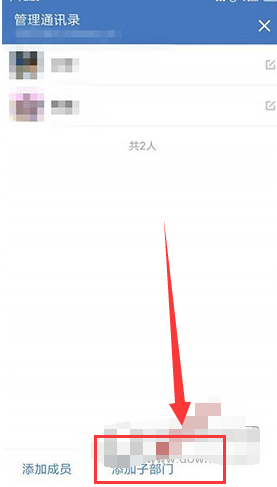
3、打开之后,点击“添加子部门”选项。
4、设置子部门的名称,然后点击“确定”。
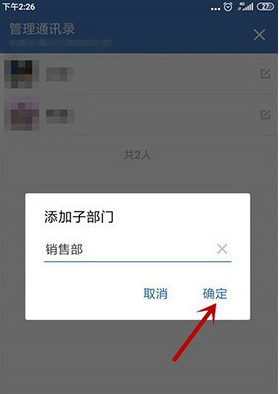
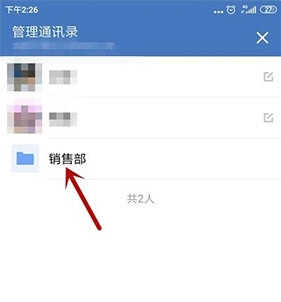
5、这样就设置完成,然后点击打开这个部门。
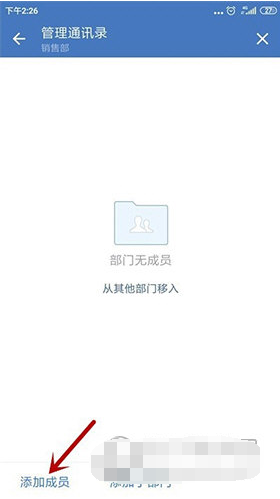
6、点击“添加成员”,开始添加子部门成员。
小伙伴们看完小编为您带来的内容了吗?希望上文内容能有效的帮助到各位小伙伴,本站为您带来轻松愉悦的阅读体验!