

体重记录减肥助理官方版
21.55MB · 2025-12-06

钉钉是一款能够帮助用户提供便捷办公服务的智慧办公软件,还能实现教师直播上课等,教师还能通过软件进行测试。钉钉云课堂试题怎么批量导入?很多同学都遇到了这个问题,那么该如何解决呢?请看本站小编给大家带来的钉钉云课堂试题批量导入教程分享,希望对您有所帮助!
方法步骤
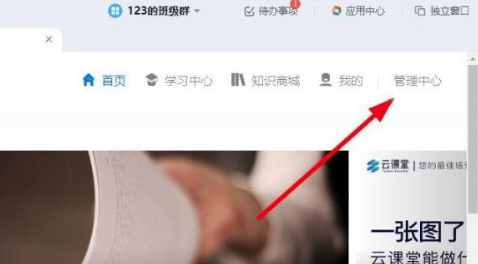
1、进入钉钉云课堂,点击云课堂右上方的“管理中心”;
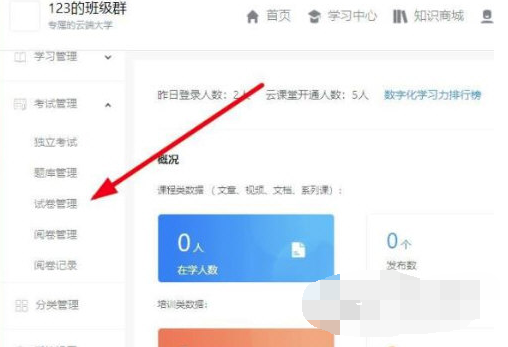
2、选择左侧任务栏中的“试卷管理”;
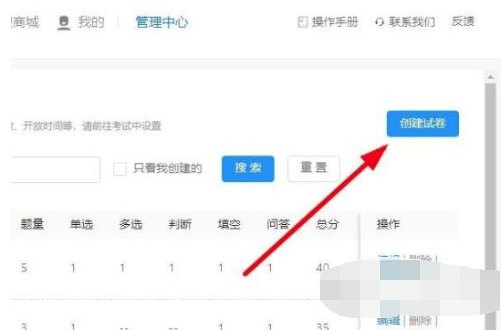
3、点击右上方的“创建试卷”;
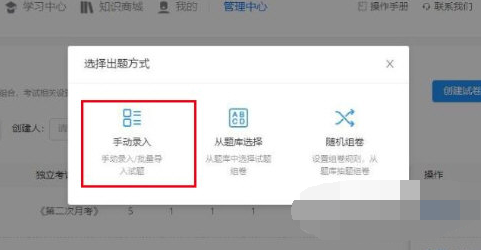
4、选择“手动录入”即可批量导入试题;
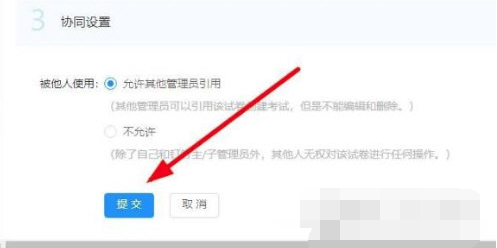
5、完成后点击“提交”即可。
看了这么多,想要获得最新资讯就来本站!简单易懂的软件教程,更多精彩不容错过!