
巴士软件平台
195.29MB · 2025-12-04

微博app是一款非常受大众欢迎的社交服务软件,软件汇聚众多名人明星等,用户可以根据自己的喜好对于软件阅读模式等进行设置,深色模式让 软件看起来更舒服,微博深色模式怎么设置?很多同学都不清楚,下面本站小编整理了微博深色模式设置教程分享。希望能够解决各位小伙伴的疑惑!

方法步骤
1、打开手机微博,在主界面点击右下角的【我】;
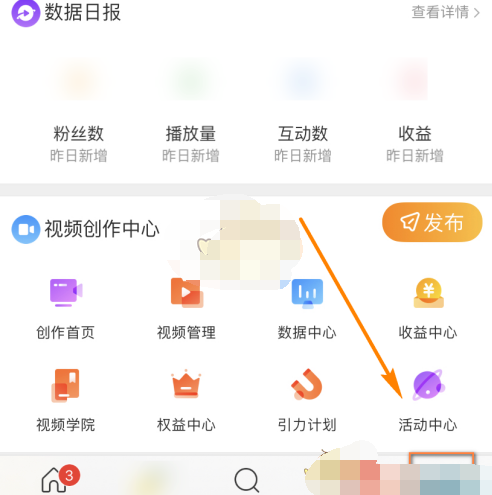
2、进入我的页面后,点击页面右上角的【齿轮】图标;
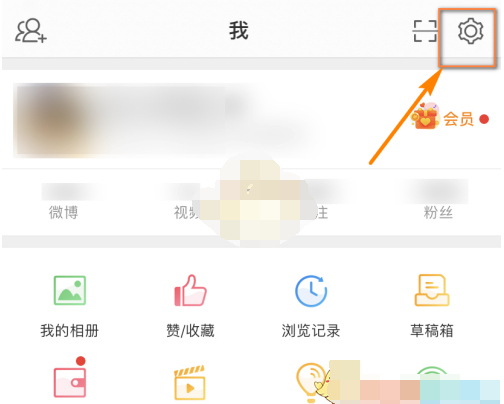
3、进入设置页面后,在该页面里点击【皮肤】一栏;
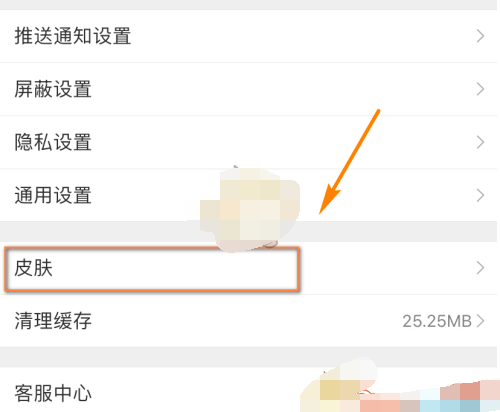
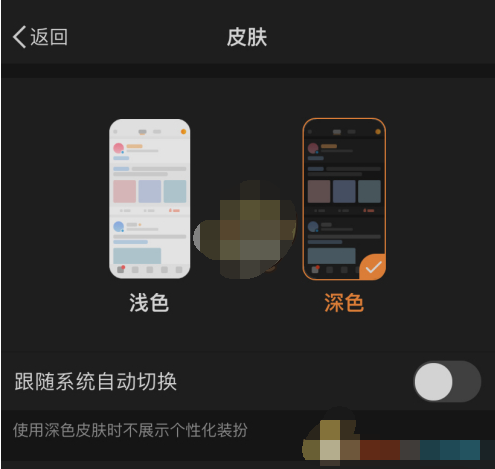
4、进入皮肤界面后,可以看到有【浅色】和【深色】两种
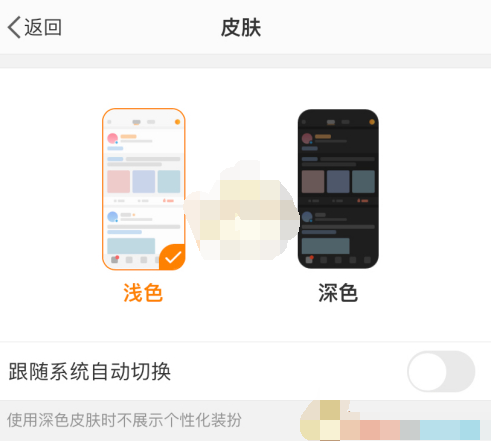
5、我们选择深色,此时微博皮肤即刻变成深色(见下图);
小伙伴们看完小编为您带来的内容了吗?希望上文内容能有效的帮助到各位小伙伴,本站为您带来轻松愉悦的阅读体验!