

云睿连锁最新版安卓版
221.46MB · 2025-12-05

美图秀秀app是一款能够帮助用户提供便捷图片处理服务的手机软件,软件帮助用户提供众多艺术字体,用户可以自定义排版布局添加到图片上, 还有文字拼音,美图秀秀文字拼音怎么设置?很多同学都不清楚,下面本站小编整理了美图秀秀设置文字拼音教程分享。希望能够解决各位小伙伴的疑惑!
方法步骤
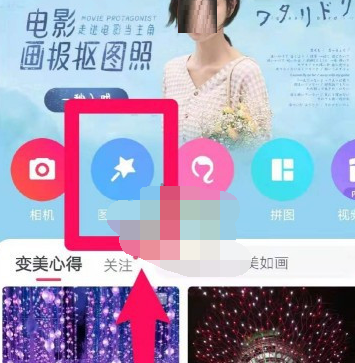
1、打开美图秀秀,选择界面上的“图片美化”。
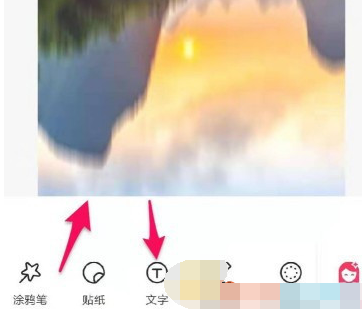
2、选择一张需要制作的图片添加进入,选择下方的“文字”选项。
3、在文字里选择“字体”。
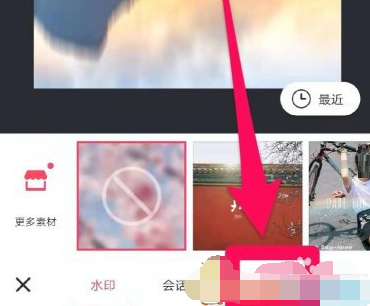
4、在字体里找到带有拼音样式的字体,点击上方的文字框输入文字。
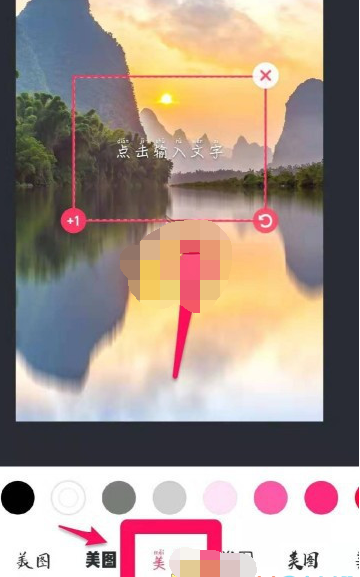
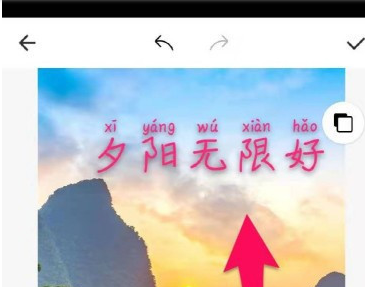
5、输入完文字,调整合适大小,放置在合适的位置,就是文字有拼音有音调的效果了。
小伙伴们看完小编为您带来的内容了吗?希望上文内容能有效的帮助到各位小伙伴,本站为您带来轻松愉悦的阅读体验!

221.46MB · 2025-12-05
77.04MB · 2025-12-05
990.3 MB · 2025-12-05