
体重记录减肥助理官方版
21.55MB · 2025-12-06

夸克浏览器app是一款能够帮助用户提供便捷浏览服务的手机软件,用户可以通过软件获取一个没有任何广告打扰的舒适阅读平台,还能自定义过滤广告,夸克浏览器广告过滤怎么设置?很多同学都遇到了这个问题,那么该如何解决呢?请看本站小编给大家带来的夸克浏览器设置广告过滤教程分享,希望对您有所帮助!
方法步骤
1、打开夸克app,点击右下角的“三横”,进入设置界面。
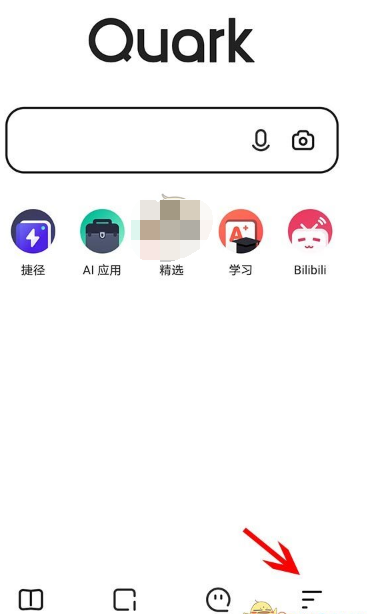
2、界面下方会弹出一个弹窗,找到右上角的这个齿轮状的标志,点击“设置”。

3、第三栏这里就可发现“广告过滤”的字样,这里就是开启和关闭屏蔽广告的设置入口。

4、注意到这个“强力广告过滤模式”,往右边拉过去呈现蓝色图标就是开启状态。

5、将白色圆滑至左边即可关闭广告过滤。

以上就是OK游戏小编为大家带来的详细信息,如果大家还想了解更多App资讯详情请关注本站,喜欢的朋友赶快收藏本网站吧!