经纬名片通app
26.7MB · 2025-12-02

剪映是一款深受广大用户喜爱的视频编辑软件,它功能强大且操作简单,能让我们轻松制作出各种炫酷的视频效果。其中,制作滚动字幕更是为视频增添亮点的常用技巧,下面就来详细介绍如何在剪映中制作滚动字幕。
导入素材
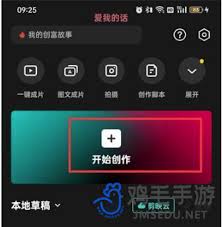
打开剪映软件,点击“开始创作”,选择你要添加滚动字幕的视频素材,然后点击“添加到项目”。
添加字幕
在视频编辑界面下方的菜单栏中,找到“文字”选项并点击。接着,选择“新建文本”,此时屏幕上会出现一个文本框。在文本框中输入你想要显示的文字内容。
设置字幕样式
可以对字幕的字体、颜色、大小等进行调整,使其符合视频的整体风格。还能设置字幕的排列方式、对齐方式等,让字幕看起来更加美观。
制作滚动效果
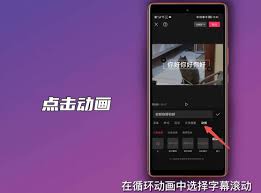
选中添加好的字幕,点击屏幕下方的“动画”选项。在动画效果中,找到“入场动画”或“出场动画”里的“滚动”效果。这里有多种滚动样式可供选择,比如从下往上滚动、从上往下滚动等。根据自己的需求选择合适的滚动方向和速度。
调整字幕时间
根据视频的节奏和内容,拖动字幕轨道上的起止时间条,来确定字幕在视频中出现和消失的时间点,确保字幕与视频画面完美配合。
预览与导出
完成以上操作后,点击播放按钮进行预览,查看滚动字幕的效果是否满意。如果有需要调整的地方,随时返回进行修改。确认无误后,点击右上角的“导出”按钮,将制作好的带有滚动字幕的视频保存到手机相册或其他指定位置。
通过以上步骤,就能轻松在剪映中制作出令人惊艳的滚动字幕啦。无论是制作短视频、vlog 还是创意视频,滚动字幕都能让你的视频更加生动有趣,赶紧动手试试吧!