新语听书
63.6MB · 2025-12-02

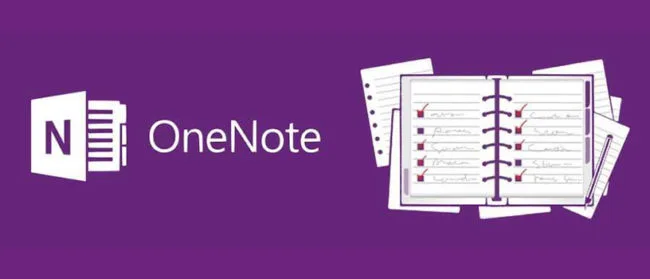
OneNote手机版是微软推出的高效笔记工具,完美融合办公与创意需求,支持文字、图片、视频等多种记录方式,内置智能拼写检查与格式调整功能,大幅提升工作效率。其跨平台同步特性让用户随时随地访问笔记内容。
点击上方按钮获取最新版OneNote,开启高效笔记体验
1、首次使用需登录微软账户,免费账户即可享受云端同步功能;
2、点击右上角加号创建笔记本,支持分类管理生活、工作等不同场景内容;

3、在笔记本中建立分区实现精细化管理;

4、开始编写个性化笔记内容;

5、支持手写输入功能,点击右上角切换书写模式;
6、键盘工具栏提供字体/段落格式快速调整功能。
进入OneNote主界面,点击【头像】图标。

选择【设置】选项进入功能菜单。

点击【编辑和查看】功能模块。

关闭【检查拼写】开关即可停用该功能。

1、多元创作方式
支持键盘输入、手写笔记、绘图创作及网页剪贴等记录形式。自由画布设计让内容排版突破限制,扫描文档可直接转换为可搜索数字内容。
2、智能分类体系
采用数字活页本结构,通过分区/页面的层级管理实现高效整理。内置待办标记、重点标注等实用标签系统,满足个人日程与团队项目管理需求。
3、实时协同编辑
支持多用户同步编辑共享笔记本,所有修改即时同步至各终端设备,实现真正意义上的云端协作。
4、专业办公支持
完美适配会议记录、项目策划等办公场景,与Word/Excel等Office套件深度整合,提供跨平台工作流解决方案。
5、教育场景优化
学生可构建知识图谱、收集课程资料;教师能高效备课并管理教学资源,实现课堂内外的无缝衔接。
1、全媒介记录
整合文字、图像、音频等记录形式,重要灵感随时捕捉。智能提醒功能确保不错过任何待办事项。
2、安全管理体系
支持指纹解锁加密分区,多重保护隐私内容。历史版本追溯功能可恢复误删笔记。
3、团队协作中心
共享笔记本支持多人实时编辑,项目进度可视化呈现,大幅提升团队工作效率。
4、全平台覆盖
通过OneDrive实现Windows/iOS/Android多端同步,确保随时随地访问最新笔记内容。
内容添加方式
通过插入菜单可添加图片、文件附件及录音内容,多媒体素材自动嵌入笔记页面。
笔记检索技巧
全局搜索支持关键词定位,手写内容经OCR识别后可纳入搜索范围,加密分区内容需验证密码后显示。
安全设置指引
在分区属性中启用密码保护,建议设置高强度组合密码并定期更换。
同步问题排查
检查账户登录状态与网络连接,确保各设备使用相同版本客户端,必要时手动触发同步按钮。
以上就是小编为大家带来的OneNote手机版全方位解析,如需获取更多办公技巧请持续关注本站。