
呈贡融媒体中心
45.38MB · 2025-12-09

在使用microsoft teams时,将其设置为中文可以让我们更便捷地操作和交流。以下是具体的设置方法:
首先,打开teams应用程序。进入主界面后,找到并点击界面左上角的个人头像图标。
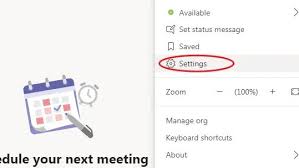
接着,在弹出的侧边栏中,选择“settings”选项。这将打开设置页面。
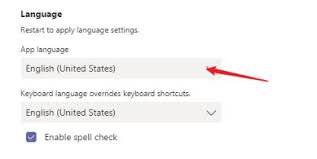
在设置页面中,向下滚动找到“general”选项。点击进入“general”设置页面后,在右侧找到“language”选项。
点击“language”选项的下拉菜单,从中找到“中文(简体)”或“中文(繁体)”,根据自己的需求进行选择。
选择好中文语言后,teams会提示你重新启动应用程序以使设置生效。按照提示操作,重新启动teams。
重启后,你会发现teams的界面已经变成中文了,无论是菜单、按钮还是各种提示信息,都将以中文呈现,这样你就能更轻松地使用teams进行团队协作、沟通交流等操作了。
除了上述在应用内设置语言的方法,如果你是在网页端使用teams,也可以进行类似的设置。在网页浏览器中登录teams网页版,找到页面右上角的个人设置图标,通常是一个类似齿轮的形状。点击后,在弹出的设置菜单中找到“language”选项,同样在下拉菜单中选择中文即可。
通过以上简单的步骤,就能轻松将teams设置成中文,让你在使用过程中更加得心应手,避免因语言障碍而带来的不便,更高效地参与团队的各项活动和工作。无论是日常的沟通交流,还是重要的项目协作,中文界面都能为你提供更舒适、便捷的体验。