
嗑学家
32.36MB · 2025-12-05

在使用adobe audition cs6进行音频处理时,更改缩放因数能帮助我们更灵活地查看和编辑音频波形。那么,具体该如何操作呢?
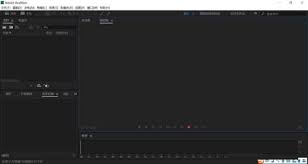
首先,打开adobe audition cs6软件,导入需要处理的音频文件。进入编辑界面后,我们会看到音频的波形显示在窗口中。
要更改缩放因数,有几种常见的方法。一种是通过鼠标滚轮来实现。将鼠标指针移动到波形显示区域,向上滚动鼠标滚轮,波形会放大,缩放因数增大;向下滚动鼠标滚轮,波形则会缩小,缩放因数减小。这种方法操作简单快捷,能让我们快速调整到合适的显示比例。
另外,也可以使用软件界面中的缩放工具。在工具栏中找到缩放工具图标,通常是一个放大镜的形状。点击该图标后,鼠标指针会变成缩放工具样式。此时,在波形显示区域点击并拖动鼠标,也能实现波形的缩放。向左拖动鼠标会缩小波形,向右拖动则会放大波形。通过这种方式,我们可以更精确地控制缩放的范围和程度。
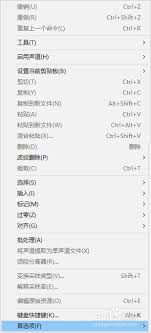
还有一种方式是利用快捷键。按下键盘上的“ctrl”键(在mac系统上是“command”键),同时滚动鼠标滚轮,同样可以对波形进行缩放操作。这为我们在操作过程中提供了更多的便利,无需频繁切换到鼠标操作。
更改缩放因数的目的在于更好地观察音频波形的细节。当我们需要查看音频的某个特定部分,比如一段音频的起始点、某个频率段的波形特征等,就可以通过缩放来清晰呈现。放大波形可以看到更细微的变化,有助于我们发现音频中的瑕疵、杂音等问题;缩小波形则能整体把握音频的走势和大致特征。
总之,掌握adobe audition cs6中更改缩放因数的方法,能让我们在音频编辑过程中更加得心应手,更高效地完成音频处理任务,为创作出优质的音频作品提供有力支持。