
体重记录减肥助理官方版
21.55MB · 2025-12-06

在当今数字化学习的时代,录制课程变得越来越重要。ev录屏是一款功能强大且操作简便的录屏软件,能帮助用户轻松录制高质量的课程。以下是用ev录屏录制课程的详细方法。
准备工作
首先,确保你的电脑安装了ev录屏软件。你可以从官方网站下载并完成安装。同时,检查电脑的性能,保证在录制过程中不会出现卡顿现象。另外,提前规划好课程内容,整理好所需的资料和素材,这样录制过程会更加顺畅。
录制设置
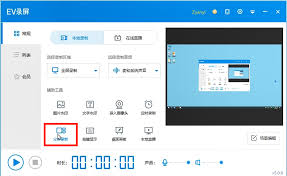
打开ev录屏软件后,进入主界面。在这里进行录制参数的设置。你可以选择录制的区域,根据课程内容选择全屏、自定义区域等。对于声音设置,可选择系统声音、麦克风声音或两者同时录制,以确保课程中的讲解和其他声音都能清晰收录。还可以调整视频帧率、分辨率等,一般建议选择较高的画质参数,以保证录制效果。
开始录制
一切准备就绪后,点击“开始录制”按钮,即可开始录制课程。在录制过程中,你可以随时暂停、继续或停止录制。如果需要添加注释或标记重点内容,可以使用软件提供的画笔、文字等工具,在录制画面上进行标注。讲解时尽量保持清晰、流畅的语速,突出重点,确保学生能够理解课程内容。
录制结束与编辑
录制完成后,点击“停止录制”按钮。此时,ev录屏会自动保存录制的视频文件。如果对录制的内容不满意,还可以进行编辑。软件支持对视频进行裁剪、合并、添加字幕等操作。通过裁剪,可以去掉不必要的开头和结尾部分;合并功能可将多个录制片段拼接成一个完整的课程视频;添加字幕则能让课程内容更加直观,方便学生观看。
保存与分享
编辑完成后,将课程视频保存到合适的位置。你可以选择将视频分享给学生,比如通过邮件发送、上传到在线学习平台等。ev录屏录制的课程视频兼容性较好,能在多种设备上流畅播放,方便学生随时随地学习。
总之,使用ev录屏录制课程是一种高效、便捷的方式。通过合理的设置和操作,能录制出高质量的课程视频,为学生提供优质的学习资源。