对联赏析软件
34.07MB · 2025-12-01

在使用word进行文档编辑时,目录与页码的准确对应是一项重要的工作。掌握简便快捷地更新页码的技巧,能大大提高我们的工作效率。
页码更新的准备工作
首先,确保文档中的页码设置正确。在word中,通常通过“插入”选项卡中的“页码”功能来添加页码。根据文档的排版需求,选择合适的页码位置和格式。
自动更新目录页码
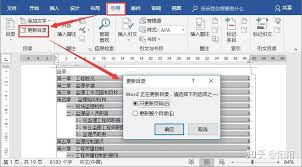
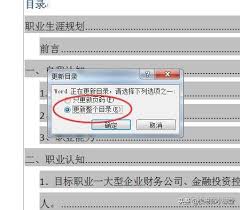
当文档内容发生变化,导致页码变动时,word提供了便捷的自动更新目录页码的方法。只需将光标定位在目录区域,然后点击“引用”选项卡。在“目录”组中,找到“更新目录”按钮。点击该按钮后,会弹出“更新目录”对话框。在这里,有两个选项可供选择:“只更新页码”和“更新整个目录”。如果只是页码发生了变化,选择“只更新页码”,word会自动将目录中的页码更新为最新的页码。这样可以节省时间,特别是对于篇幅较长的文档。
手动更新页码的情况
在某些特殊情况下,可能需要手动更新页码。例如,当文档中存在复杂的页码格式或页码与章节的对应关系较为特殊时。此时,我们需要逐个检查目录中的页码,并手动进行修改。在修改页码时,要注意保持与文档实际页码的一致性。
注意事项
在更新页码时,还需要注意一些细节。比如,确保文档的页面布局没有发生改变,否则可能会影响页码的连续性。另外,如果文档中包含多个章节或不同的页码格式,要仔细检查每个部分的页码更新情况,避免出现遗漏或错误。
掌握使用word目录更新页码的方法,无论是自动更新还是手动更新,都能让我们轻松应对文档页码变化的情况,确保文档的准确性和专业性。通过这些简便快捷的技巧,我们可以更加高效地完成文档编辑工作,提升工作质量。