
新语听书
63.6MB · 2025-12-02

苹果15以其卓越的性能和创新的功能备受关注,其中小屏幕显示功能为用户带来了更多便捷与个性化体验。那么,苹果15该如何设置小屏幕显示呢?
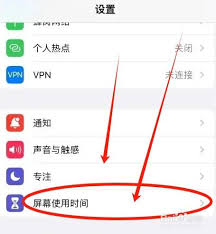
首先,打开手机的“设置”应用程序。在众多设置选项中,找到“显示与亮度”一栏并点击进入。
进入“显示与亮度”页面后,能看到多个与屏幕显示相关的设置项。在这里,你会发现“视图”选项,点击它可在标准和放大两种显示模式之间切换,根据自己的视觉习惯选择合适的模式,这是为后续设置小屏幕显示做基础准备。
接下来,就是关键的小屏幕显示设置步骤。在“显示与亮度”页面中,找到“屏幕使用时间”选项。若你此前未设置过屏幕使用时间,需先进行简单设置,比如设定密码等,以确保对该功能的操作有一定安全保护。
进入“屏幕使用时间”后,找到“内容和隐私访问限制”。点击进入该选项后,在众多限制项目中找到“允许的内容”。在这里,你可以根据自己的需求,限制某些应用程序、内容类型等的显示。例如,你可以限制成人内容、游戏等,避免在小屏幕显示时出现不必要的干扰信息。
然后,回到“屏幕使用时间”主页面,点击“始终允许”。在这一页面中,你会看到一系列应用程序列表。你可以选择只允许某些重要的应用程序在小屏幕显示时始终可见,其他应用程序则会受到限制,这样能让小屏幕显示更加简洁高效。
另外,在“显示与亮度”页面中,还有一个“自动锁定”选项。你可以根据自己的使用习惯调整自动锁定屏幕的时间。比如,设置为较短时间,这样当你暂时不操作手机时,屏幕会快速锁定,进入小屏幕显示模式,节省电量并保护隐私。
通过以上这些步骤,你就能轻松设置苹果15的小屏幕显示。无论是为了减少干扰、提高操作效率,还是为了保护隐私等目的,小屏幕显示功能都能满足你的需求,让你的苹果15使用体验更加丰富和个性化。快去试试吧,让你的手机屏幕显示按照你的心意来呈现。