
爱康唯体重秤(多锐)
135.72MB · 2025-12-01

在智能手机日益普及的今天,截屏功能已成为用户日常操作中不可或缺的一部分。无论是分享有趣的内容、记录重要信息还是进行故障排查,截屏都提供了极大的便利。华为手机作为国产手机的佼佼者,其截屏功能设计得既简便又多样。本文将从多个维度介绍华为手机截屏的最简单方法,帮助用户快速掌握这一实用技能。
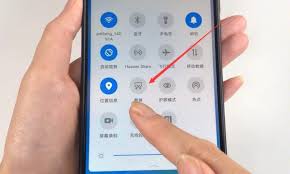
这是华为手机最为传统也最为直观的截屏方式。大多数华为手机支持同时按下电源键和音量减小键来进行截屏。具体操作步骤如下:
1. 找到电源键和音量减小键:电源键通常位于手机右侧或顶部,音量减小键则位于手机左侧或右侧。
2. 同时按下两键:确保两个手指同时按下电源键和音量减小键,屏幕会瞬间闪烁并发出“咔嚓”声,表示截屏成功。
3. 查看截屏图片:截屏后,图片会自动保存在手机相册的“截屏”文件夹中,方便用户随时查看。
华为手机的指关节截屏功能是其独特的设计之一,利用指关节的敲击和滑动动作实现截屏和长截屏,操作更为灵活。
1. 指关节双击截屏:用单个指关节双击屏幕,即可实现截屏。注意敲击力度要适中,避免误触。
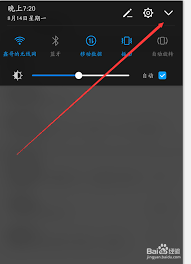
2. 指关节画“s”长截屏:在需要长截屏的页面,用指关节在屏幕上画一个“s”形,系统会自动滚动屏幕并截取完整内容。这一功能特别适用于聊天记录、网页文章等长内容的截取。
华为手机下拉菜单中通常集成了截屏快捷按钮,用户可以通过下拉通知栏快速找到并使用。
1. 下拉通知栏:从手机屏幕顶部向下滑动,打开通知栏。
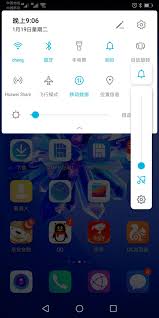
2. 找到截屏按钮:在通知栏中找到截屏按钮,通常以一个剪刀图标表示。
3. 点击截屏:点击截屏按钮,屏幕会立即进行截屏操作。
对于支持智能助手(如yoyo)的华为手机,用户还可以通过语音命令或智慧识屏功能实现截屏。
1. 语音命令截屏:唤醒智能助手后,说出“截屏”或“截图”等关键词,手机将自动执行截屏操作。
2. 智慧识屏截屏:在支持智慧识屏的文本界面,双指长按屏幕,待文字识别完成后,点击弹出的菜单中的截屏选项即可。
除了华为手机自带的截屏功能外,用户还可以通过安装第三方截屏应用来扩展截屏功能,如添加水印、编辑截屏图片等。不过,使用第三方应用前,请确保其来源可靠,避免隐私泄露。
综上所述,华为手机提供了多种简便的截屏方式,用户可以根据自己的使用习惯和需求选择最适合自己的方法。无论是物理按键组合、指关节操作、下拉菜单快捷按钮还是智能助手,都能帮助用户轻松实现截屏操作,享受智能手机带来的便捷与乐趣。