货达库货主端官方版
26.46MB · 2025-12-04

在日常工作中,我们经常需要编辑或修改word文档。然而,有时候由于某些设置或者权限问题,我们可能会发现一些文档只能以“只读”的形式打开,这无疑给我们的工作带来了一定的困扰。本文将从多个角度出发,介绍如何快速解除word文档以“只读方式”打开的方法。
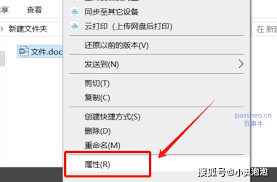
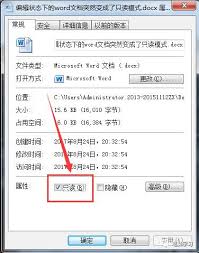
首先,当遇到文档以“只读方式”打开的情况时,我们应先检查文档的属性。在文件资源管理器中找到该word文档,右键点击文档名称,在弹出的菜单中选择“属性”。在打开的窗口中,查看“常规”标签下的“只读”选项是否被勾选。如果被勾选,取消勾选后点击“应用”和“确定”,然后尝试重新打开文档,看是否解决了问题。
若文档存储在网络共享位置或公司内部服务器上,可能是因为网络管理员设置了访问权限,导致文档只能以“只读方式”打开。此时,我们需要联系文档的所有者或管理员,请求他们更改文档的权限设置,赋予我们修改文档的权限。只有在获得相应的权限之后,我们才能顺利地对文档进行编辑操作。
如果文档是以“只读方式”打开的,并且上述方法无法解决问题,可以尝试使用word的安全模式打开文档。启动word软件,然后按下“ctrl + alt + shift”组合键,接着打开word文档。通过这种方式打开的文档,一般不会受到任何加载项的影响,可以避免因为加载项引起的文档以“只读方式”打开的问题。
对于一些特殊情况,例如文档位于受保护的文件夹中,可以尝试将文档重命名或复制到其他位置,然后再尝试打开。具体操作为:在文件资源管理器中找到该文档,右键点击文档名称,选择“重命名”或“复制”,将其移动到一个不受限制的文件夹中,再尝试打开。
最后,如果上述方法都无法解决问题,可能是word程序本身的设置问题。可以尝试重置word的设置,或重新安装word软件。打开word程序,点击左上角的“文件”选项卡,选择“选项”,在弹出的窗口中选择“高级”,向下滚动至“常规”部分,点击“重置”按钮,然后按照提示操作即可。
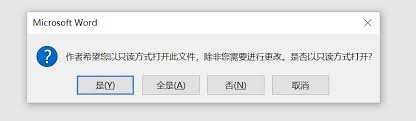
总之,当我们遇到word文档以“只读方式”打开的问题时,可以从文档属性、文档权限、使用安全模式、重命名或复制文档以及修改word程序设置等多个方面入手解决。希望本文提供的方法能够帮助大家顺利解决问题,提高工作效率。