
巴士软件平台
195.29MB · 2025-12-04

在当今这个数字时代,steam作为全球最大的综合性数字发行平台之一,拥有数以百万计的游戏和用户。然而,有时候我们并不希望steam每次开机时都自动启动,尤其是在游戏时间有限的情况下。本文将指导您如何轻松地在steam中关闭开机自启动功能。
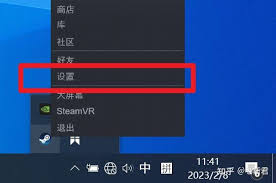
首先,确保您的电脑上已经安装了steam客户端,并且已经登录到您的账户。双击桌面或开始菜单中的steam图标来启动应用程序。
当steam客户端完全加载后,您需要点击左上角的“steam”菜单,然后从下拉列表中选择“设置”选项。这将打开一个新的窗口,里面包含了各种配置选项。
在“设置”窗口中,您需要寻找并点击左侧栏里的“界面”选项。在这里,您可以查看到与steam界面相关的各项设置。
在“界面”设置页面中,向下滚动直至找到“启动时”这一部分。在这个部分里,您会看到一个名为“启动steam时自动最小化至系统托盘”的复选框。取消勾选该选项,即可阻止steam在启动时自动最小化到系统托盘。
完成上述操作后,记得点击右下角的“确定”按钮来保存您的更改。此时,您已经成功地关闭了steam的开机自启动功能。
通过以上五个简单的步骤,您就可以轻松地关闭steam的开机自启动功能了。这样做不仅可以让您的电脑启动速度更快,还能让您更好地管理自己的游戏时间。希望这篇文章对您有所帮助!