嗑学家
32.36MB · 2025-12-05

在计算机管理和维护中,磁盘分区是一个非常重要的步骤。它有助于更好地组织和管理硬盘上的数据。diskgenius 是一款强大的分区工具,它能够帮助用户轻松地管理硬盘分区。本文将详细介绍如何使用 diskgenius 将主分区转换为逻辑分区,以及如何将逻辑分区转换为主分区。
在深入探讨如何转换分区类型之前,首先需要了解主分区和逻辑分区之间的区别。主分区是硬盘上最基本的分区类型,它可以用来安装操作系统,并且每个硬盘最多只能有四个主分区。逻辑分区则是在扩展分区内的一个分区,主要用于在有限的主分区数量下扩展存储空间。逻辑分区的数量没有限制,但它们必须位于扩展分区内部。
要将主分区转换为逻辑分区,首先需要确保该主分区位于扩展分区内部。如果不在,可以先创建一个扩展分区,然后将主分区移动到扩展分区内部。接下来,按照以下步骤操作:
1. 打开 diskgenius 软件,选择要修改的硬盘。
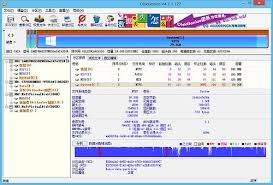
2. 右键点击要转换的主分区,选择“更改分区类型”选项。
3. 在弹出的窗口中选择“逻辑分区”,然后点击“确定”按钮。
4. 保存更改并重新启动计算机以使更改生效。
将逻辑分区转换为主分区的过程相对复杂一些,因为逻辑分区不能独立存在,必须位于扩展分区内部。因此,在转换前需要先将扩展分区删除,然后再将逻辑分区移出扩展分区。以下是具体步骤:
1. 打开 diskgenius 软件,选择包含要转换的逻辑分区的硬盘。
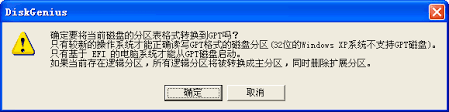
2. 右键点击扩展分区,选择“删除扩展分区”选项。
3. 接着右键点击逻辑分区,选择“更改分区类型”选项。
4. 在弹出的窗口中选择“主分区”,然后点击“确定”按钮。
5. 保存更改并重新启动计算机以使更改生效。
在进行分区类型转换时,请务必注意以下几点:
- 确保备份重要数据,以防数据丢失。
- 操作过程中不要随意中断或关闭软件,以免造成硬盘损坏。
- 考虑到转换分区类型可能带来的风险,建议在专业人士指导下进行操作。
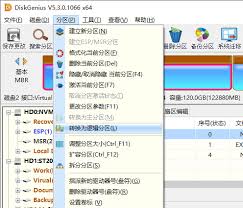
总之,通过 diskgenius 这款工具,用户可以方便快捷地完成主分区与逻辑分区类型的转换。但在实际操作过程中,需要谨慎处理,以避免不必要的损失。希望本文能帮助大家更好地理解和使用 diskgenius 来管理自己的硬盘分区。