

日语背单词app
71.28MB · 2025-12-01

当您的小米手机遭遇系统无法启动的困境时,无疑会感到焦虑与困惑。不过,别担心,本文将为您提供一系列实用的解决方法,帮助您快速恢复手机正常使用。无论您是小米手机的资深用户还是新手小白,都能在这里找到适合自己的解决方案。
首先,最简单也最容易忽视的一步是检查手机电量。长时间未使用的手机可能会因电池耗尽而无法开机。此时,使用原装充电器和数据线连接电源适配器,确保手机获得稳定的电流输入。如果手机电池完全耗尽,建议充电至少30分钟后再尝试开机。
强制重启是解决临时软件故障导致的无法开机问题的有效方法。不同型号的小米手机可能需要不同的组合键来执行此操作:
- 对于大多数小米手机,同时按住“电源键”和“音量下键”至少10秒钟,直到手机震动或出现小米logo。
- 小米mix系列手机,则需同时按住“电源键”和“音量上键”。
- 红米系列手机与大多数小米手机操作相同。
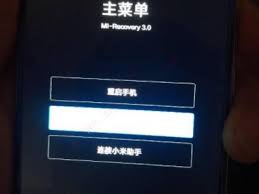
如果强制重启无效,您可以尝试进入recovery模式进行进一步的故障排除:
1. 关闭手机。
2. 同时按住“电源键”和“音量上键”进入fastboot模式(部分机型可能不同,请参考具体型号说明)。

3. 在fastboot模式下,选择“recovery mode”进入恢复模式。
4. 使用音量键导航至“wipe cache partition”选项,并用电源键确认执行清除缓存分区操作。

5. 如问题依旧,可选择“wipe data/factory reset”进行恢复出厂设置。请注意,此操作将删除所有用户数据,务必提前备份重要资料。
有时,第三方应用可能导致系统崩溃。您可以尝试在安全模式下禁用第三方应用,以检查是否有应用导致系统无法启动:
1. 长按电源键启动手机。
2. 当小米logo出现时,松开电源键并立即长按音量减小键,直到看到安全模式界面。
3. 在安全模式下,逐一禁用第三方应用,并观察系统是否恢复正常。
如果以上方法均无法解决问题,您可能需要考虑刷机操作。请通过电脑下载与手机型号相匹配的最新官方rom镜像,并使用miflash等工具进行刷机。刷机前请确保备份重要数据,因为此操作会清除手机上所有数据。
如果经过上述所有步骤仍无法解决问题,那么可能是硬件故障所致。此时,建议您联系小米授权维修中心或客服,由专业技术人员进行检测和维修。
为了避免未来再次遇到类似问题,建议您采取以下预防措施:
- 定期备份手机数据。
- 使用原装或经过认证的充电器和数据线。
- 及时更新手机操作系统和应用程序。
- 避免手机暴露在极端温度环境中。
- 尽量避免手机进水或受潮。
总之,小米手机无法进入系统的问题虽然令人头疼,但只要我们掌握了正确的解决方法,就能迅速摆脱困境。希望本文能为您提供有价值的帮助,让您的小米手机重获新生!