手机录屏助手手机软件
93.75MB · 2025-12-04

在日常办公中,我们常常会遇到需要将一个word文档的格式快速应用到另一个文档的情况。这时,格式刷就能派上大用场啦。
一、格式刷的位置
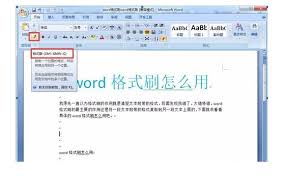
首先,找到格式刷按钮。它通常位于word界面的“开始”选项卡中,在“剪贴板”组里,是一个刷子形状的图标。
二、使用格式刷的步骤
1. 打开源文档和目标文档:确保你已经打开了包含所需格式的源word文档,以及要应用该格式的目标文档。
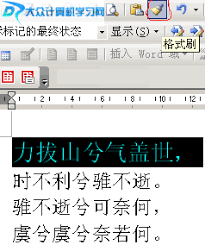
2. 选中源格式:在源文档中,选中具有你想要复制格式的文本或段落。例如,你想要复制字体、字号、颜色、段落格式等。
3. 点击格式刷:选中源格式后,立即点击“开始”选项卡中的格式刷按钮。此时,鼠标指针会变成一个带有刷子的图标。
4. 应用格式到目标:将鼠标指针移动到目标文档中你想要应用格式的文本或段落上,点击鼠标左键,该部分就会立即应用上与源文档相同的格式。
三、多次使用格式刷
如果你需要将同一种格式应用到多个不同的地方,单次点击格式刷只能使用一次。若要多次使用,可以双击格式刷按钮。这样,你就可以在目标文档中多次应用该格式,直到再次点击格式刷按钮或进行其他操作来取消格式刷状态。
四、注意事项
在使用格式刷时,要注意确保源文档和目标文档的样式和排版基本一致,这样应用格式后效果会更好。同时,不同版本的word在格式刷的操作上可能会略有差异,但基本原理是相同的。通过熟练运用格式刷,我们可以大大提高文档格式设置的效率,让文档排版更加整齐、美观。无论是处理简单的工作报告还是复杂的文档创作,格式刷都能成为我们的得力助手,轻松实现格式的快速套用。