
落叶楼阅读app最新版本
27.23MB · 2025-12-15

在coreldraw软件中填充样品底纹,能够为设计增添丰富的质感和独特的视觉效果。以下为您详细介绍填充底纹的方法。
首先,打开coreldraw软件并导入需要添加底纹的样品图形。确保图形已准确绘制且处于可编辑状态。
然后,选中要填充底纹的图形对象。可以通过单击图形来完成选中操作,如果需要同时选中多个图形,可按住shift键依次单击。
接下来,找到“填充工具”。在coreldraw的工具栏中,填充工具的图标通常是一个油漆桶形状。点击该工具后,会弹出多种填充选项。
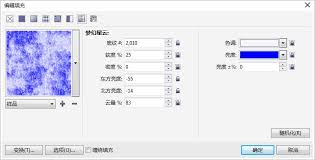
其中,选择“底纹填充”是关键步骤。点击“底纹填充”选项后,会弹出底纹填充对话框。在对话框中,您可以看到众多预设的底纹样式。
浏览这些底纹样式,找到与您样品风格相匹配的底纹。比如,如果样品是具有复古风格的物品,那么可以选择一些带有纹理质感的复古底纹。
当找到合适的底纹后,还可以对底纹的参数进行调整。例如,调整底纹的大小、对比度、亮度等,以达到理想的填充效果。
若预设的底纹都不符合您的需求,coreldraw还提供了自定义底纹的功能。您可以通过导入图片或使用绘图工具来创建独特的底纹图案,然后将其应用到样品图形上。
另外,在填充底纹时,要注意颜色的搭配。确保底纹颜色与样品图形的主体颜色相互协调,既能突出样品,又不会产生视觉冲突。
填充完成后,还可以通过“交互式填充工具”进一步微调底纹的效果。比如,调整底纹的渐变方向、角度等,使底纹与图形的融合更加自然。
通过以上方法,您就能在coreldraw中轻松为样品填充出满意的底纹,让设计作品更加出色。