
爱康唯体重秤(多锐)
135.72MB · 2025-12-01

在使用win11系统时,许多用户都需要对鼠标进行各种设置,以满足个性化的操作需求。那么,win11系统鼠标设置位置究竟在哪里呢?
首先,在win11系统中,找到鼠标设置并不复杂。你可以通过多种方式进入。一种常见的方法是通过任务栏上的开始菜单。点击任务栏左侧的开始按钮,在弹出的菜单中找到齿轮状的“设置”图标并点击。
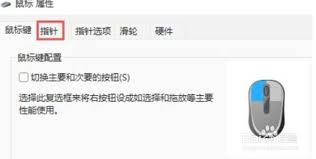
进入设置窗口后,你会看到众多的设置选项。在这些选项中,找到“蓝牙和设备”这一项并点击进入。在这里,你可以看到与设备相关的各种设置内容,鼠标设置就在其中。
进入“蓝牙和设备”页面后,向下滚动找到“鼠标”选项。点击“鼠标”,就能进入鼠标设置的详细界面。
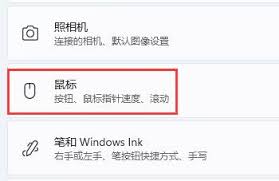
在鼠标设置界面,你可以进行一系列丰富的操作。比如,在“指针速度”选项中,你可以根据自己的使用习惯来调整鼠标指针移动的速度,让指针移动更加符合你的操作节奏。如果你觉得指针移动太快或者太慢,通过拖动滑块就能轻松改变速度。
“按钮”选项则允许你对鼠标各个按键的功能进行自定义设置。你可以根据自己的需求,将某个按键设置为执行特定的操作,比如打开某个应用程序、快速复制粘贴等,这能大大提高你的操作效率。
“滚动”设置可以让你调整鼠标滚轮滚动的速度以及滚动的行数等。如果你觉得默认的滚动设置不太适合你,在这里就可以进行个性化的调整。
“指针”选项里,你还能对鼠标指针的形状、大小、颜色等进行更改,让鼠标指针更具个性。
此外,如果你使用的是带有触摸板的设备,在这个鼠标设置界面中,你也可以对触摸板进行相关设置,比如调整触摸板的灵敏度、双指滚动等操作的设置。
总之,win11系统的鼠标设置位置不难找到,通过上述步骤进入鼠标设置界面后,你可以根据自己的喜好和使用需求,对鼠标的各项参数进行全面而细致的个性化设置,从而让你的鼠标操作更加得心应手,提升整个系统的使用体验。