

潮前智媒客户端
82.69MB · 2025-12-09

谷歌浏览器作为一款广受欢迎的浏览器,其简洁高效的界面深受用户喜爱。而修改主题背景则能让你的浏览器更具个性,展现独特风格。下面就来详细介绍一下谷歌浏览器修改主题背景的方法。
一、使用官方主题商店
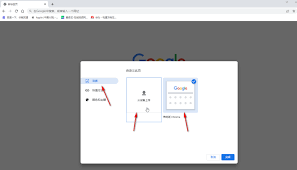
打开谷歌浏览器,点击右上角的三个点图标,在弹出的菜单中选择“设置”。进入设置页面后,下滑找到“外观”选项。在外观设置中,有一个“主题”板块,点击“主题商店”。这里提供了丰富多样的官方主题,涵盖各种风格,如简约风、动漫风、自然风等。你只需浏览并选择自己喜欢的主题,点击“添加至 chrome”,即可轻松更换主题背景,让浏览器焕然一新。
二、自定义主题
如果你不满足于官方主题商店的选项,还可以进行自定义主题。首先,在网上搜索你心仪的图片,确保其分辨率适合浏览器显示。然后,打开谷歌浏览器,在地址栏输入“chrome://settings/colors”,进入颜色设置页面。在页面底部找到“自定义颜色”,点击“从文件选择颜色”,选择你准备好的图片。此时,浏览器会自动根据图片生成独特的主题背景,包括地址栏、标签栏等都会与图片色调相匹配,打造出完全属于你的个性化浏览器界面。
三、安装扩展程序
除了上述方法,还可以通过安装扩展程序来修改主题背景。在谷歌浏览器的扩展商店中搜索“主题背景修改”等相关扩展。有一些扩展可以让你上传本地图片作为浏览器的背景,并且能对背景进行各种调整,如透明度、模糊效果等。选择一款合适的扩展程序,点击“添加至 chrome”进行安装,安装完成后按照扩展的使用说明进行操作,就能实现独特的主题背景设置。
通过以上几种方法,你可以轻松为谷歌浏览器修改主题背景,让它不再千篇一律,而是成为展现你个性与品味的窗口。无论是追求简约时尚,还是热爱绚丽多彩,都能在谷歌浏览器中找到属于自己的独特风格,享受更加个性化的上网体验。快来动手试试吧,让你的浏览器焕发出别样的魅力!