

猫耳fm免费广播剧
118.12MB · 2025-12-03

wps 是一款功能强大且便捷的办公软件,其表格制作功能丰富多样,能满足不同用户的各种需求。以下为您详细介绍如何用 wps 制作表格。
一、新建表格
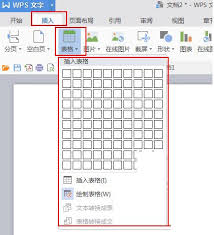
打开 wps 软件后,您可以通过多种方式新建表格。点击“新建”按钮,在弹出的菜单中选择“表格”,即可创建一个空白表格。您还可以根据模板创建特定类型的表格,如财务报表、日程安排表等,这能大大节省您的时间和精力。
二、表格结构调整
1. 行列操作:选中需要调整的行或列,通过鼠标右键菜单中的“行高”或“列宽”选项,精确设置行高和列宽。您也可以直接拖动行线或列线来快速调整。
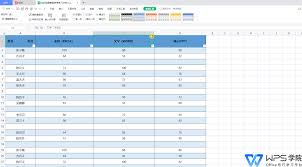
2. 插入与删除:如需添加新的行或列,在表格中选中相应位置,点击鼠标右键,选择“插入行”或“插入列”。若要删除行或列,同样选中后右键点击“删除行”或“删除列”即可。
三、数据输入
在表格单元格中双击,即可进入编辑状态输入数据。您可以输入文本、数字、日期等各种类型的数据。对于一些有规律的数据,如序号,您可以先输入第一个,然后鼠标移至单元格右下角,待光标变为黑色十字时按住鼠标左键向下拖动,即可自动填充序号。
四、表格格式设置

1. 字体与字号:选中要设置的单元格区域,在“开始”菜单栏中选择合适的字体、字号、颜色等,使表格内容更加清晰易读。
2. 对齐方式:可通过“对齐方式”工具栏中的按钮,设置文本在单元格内的水平和垂直对齐方式,如居中对齐、左对齐、右对齐等。
3. 边框与底纹:为表格添加边框和底纹能使其更具层次感。选中表格,点击鼠标右键选择“表格属性”,在“边框和底纹”选项卡中进行详细设置。
五、公式与函数应用
wps 表格提供了丰富的公式和函数,方便您进行数据计算。例如,使用 sum 函数求和、average 函数求平均值等。选中要显示计算结果的单元格,点击“公式”按钮,在公式编辑框中输入相应公式即可。
通过以上步骤,您就能轻松地用 wps 制作出满足各种需求的表格啦,快来动手试试吧!