
声临其境配音秀软件
174.86MB · 2025-12-03

在使用萤石云视频的过程中,有时我们会遇到需要重新连接wifi的情况。别担心,下面就为你详细介绍如何轻松搞定这一操作。
检查设备与wifi状态
首先,确保你的萤石设备已开启并正常工作。同时,确认你要连接的wifi网络稳定且可用。可以通过手机或其他设备连接该wifi,测试网络是否正常。
进入萤石云视频设置界面
打开萤石云视频应用,登录你的账号。在主界面找到设备管理选项,点击进入你需要重新连接wifi的设备详情页面。
断开当前wifi连接
在设备详情页面中,找到网络设置选项。点击进入后,选择当前已连接的wifi名称,然后点击“断开连接”按钮。
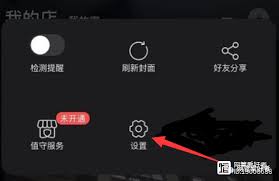
搜索并选择新wifi
断开连接后,返回网络设置页面,点击“搜索wifi”按钮。此时,应用会自动扫描周围可用的wifi网络。找到你要连接的目标wifi名称,点击它。
输入wifi密码
输入正确的wifi密码。注意密码的大小写,确保准确无误。输入完成后,点击“连接”按钮。

等待连接成功
设备会开始尝试连接新的wifi网络。这个过程可能需要一些时间,请耐心等待。连接成功后,你会在设备详情页面看到新的网络连接信息。
检查连接状态
为了确保连接稳定,你可以返回萤石云视频主界面,查看设备的在线状态和视频画面是否正常。如果画面卡顿或显示异常,可能是网络连接问题,你可以尝试重新启动设备或检查wifi设置。
常见问题解决
如果在重新连接wifi过程中遇到问题,比如提示密码错误或连接失败。你可以先确认wifi密码是否正确,然后检查设备是否距离wifi路由器过远或受到信号干扰。尝试将设备靠近路由器,或者调整路由器位置,以增强信号强度。

重新连接萤石云视频的wifi并不复杂,只要按照上述步骤操作,就能轻松让设备重新与网络相连,继续为你提供稳定可靠的监控服务。快来试试吧,让你的监控无死角,生活更安心!