找房a+软件
95.75MB · 2025-12-16

在当今智能化的时代,萤石云视频为我们的生活带来了极大的便利,让我们可以随时随地通过手机查看监控画面。而设置语音模式,能让我们更加便捷地与监控场景进行交互。下面就来详细介绍一下萤石云视频语音模式的设置方法。
首先,确保你的手机已安装最新版本的萤石云视频 app。打开 app 并登录账号,进入到你想要设置语音模式的设备页面。
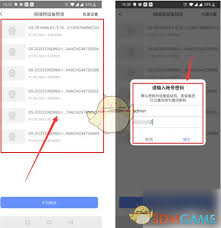
在设备页面中,点击右上角的“...”图标,进入设备设置界面。
在设备设置界面中,找到“语音提醒”或类似的选项。点击进入后,将开关切换为开启状态。这里需要注意的是,不同型号的设备可能选项名称略有不同,但大致位置是相似的。
开启语音功能后,你还可以根据自己的需求设置一些语音参数。比如,你可以选择语音提醒的方式,是有人经过时提醒还是检测到异常时提醒等。同时,还能调整语音的音量大小,确保在各种环境下都能清晰听到提醒声音。
设置好语音模式后,建议进行一次语音测试。点击“语音测试”按钮,app 会播放一段语音,你可以通过手机的音量键调节音量大小,确保声音清晰可听。如果测试过程中发现声音异常或听不到声音,及时检查设备连接和设置是否正确。
通过以上简单的设置步骤,你就能轻松开启萤石云视频的语音模式。这样,当监控区域出现异常情况时,你能第一时间收到语音提醒,更加及时地了解现场状况,为你的生活和安全提供更有力的保障。快来试试吧,让你的监控体验更加智能便捷。