经纬名片通app
26.7MB · 2025-12-02

在blender的建模过程中,经常会遇到点和线重叠的情况,这时候就需要进行合并操作,以确保模型的准确性和流畅性。下面我们将从多个维度来探讨如何在blender中合并重叠的点和线。
选择合适的编辑模式
首先,要明确我们是在点编辑模式还是线编辑模式下进行操作。在blender中,可以通过快捷键“tab”进入编辑模式,然后按“1”切换到点编辑模式,按“2”切换到线编辑模式。根据实际情况选择正确的模式,是合并重叠点和线的基础。
点合并
手动选择合并
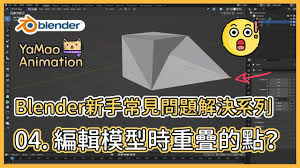
在点编辑模式下,手动选择要合并的重叠点。可以通过鼠标左键逐个点击选取,也可以使用框选工具(快捷键“b”)一次性选中多个点。选好后,在菜单栏中选择“mesh”(网格)-“merge”(合并)-“at center”(合并到中心),这样所选的重叠点就会合并到它们的中心点位置。
使用自动合并功能
如果模型中的重叠点较多,手动选择会比较繁琐。此时,可以利用blender的自动合并功能。在编辑模式下,点击菜单栏中的“edit”(编辑)-“preferences”(偏好设置),在弹出的窗口中找到“mesh”选项卡,勾选“auto-merge”(自动合并),并设置合适的合并距离。这样在后续操作中,当点之间的距离小于设定值时,它们会自动合并。
线合并
合并共线的线
在进入线编辑模式后,选择要合并的共线的线。这可以通过手动选择或者框选来完成。选好后,同样在菜单栏中选择“mesh”(网格)-“merge”(合并)-“collapse”(塌陷),所选的共线的线就会合并成一条线。
处理交叉线
对于交叉的线,要先判断是否需要合并。如果需要合并,可以使用“knife”(刀)工具(快捷键“k”)将交叉部分切割开,然后再重新组合和调整,使其符合设计要求。
通过以上多维度的方法,我们能够有效地在blender中合并重叠的点和线,为创建高质量的模型奠定坚实的基础。无论是简单的模型还是复杂的场景,熟练掌握这些合并技巧都能提高建模效率和模型质量。