
云记笔记
196.78MB · 2025-12-01

在日常使用图片的过程中,我们常常需要对图片的尺寸进行调整,而美图秀秀就是一款非常好用的图片处理软件,它能轻松帮助我们修改图片尺寸。下面就为大家详细介绍美图秀秀修改尺寸的方法。
首先,打开美图秀秀软件,点击界面右上角的“打开”按钮,选择你需要修改尺寸的图片,将其导入到软件中。
接着,在界面上方的菜单栏中找到“图像美化”选项,点击进入图像编辑页面。
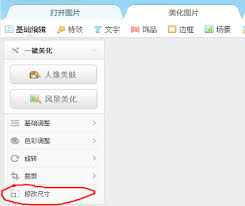
然后,在页面右侧的功能区中,找到“裁剪”工具。点击“裁剪”后,会出现多种裁剪方式,我们选择“自由裁剪”。
此时,图片上会出现一个裁剪框,你可以通过拖动裁剪框的四个角或四条边来调整图片的大小和形状。如果你只需要改变图片的尺寸,而不改变其比例,可以在裁剪框的一角按住鼠标左键,同时拖动鼠标,直到达到你想要的尺寸为止。在调整尺寸的过程中,你可以随时观察图片的效果,确保尺寸符合你的需求。
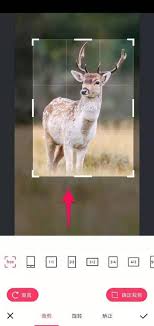
调整好尺寸后,点击“应用”按钮,图片的尺寸就会按照你设定的进行修改。
除了自由裁剪,美图秀秀还提供了一些预设的裁剪尺寸选项。在“裁剪”工具的下拉菜单中,有“按宽高比例裁剪”“固定尺寸裁剪”等选项。如果你需要按照特定的宽高比例来裁剪图片,比如常见的 16:9、4:3 等,可以选择“按宽高比例裁剪”,然后在弹出的对话框中输入相应的比例数值,即可快速将图片裁剪成你需要的尺寸。
如果想要精确设定图片的宽度和高度尺寸,选择“固定尺寸裁剪”,在对话框中输入具体的宽高数值,美图秀秀会自动将图片裁剪为你设定的尺寸。
通过以上方法,利用美图秀秀就能轻松修改图片尺寸,满足你在不同场景下对图片尺寸的需求,让你的图片更加符合使用要求。无论是用于社交平台分享、制作海报还是其他用途,都能快速完成尺寸调整,方便又实用。