
配音秀
174.86MB · 2025-12-02

在日常使用中,我们常常会遇到需要调整照片大小kb的情况,比如发送邮件、上传社交平台等。而美图秀秀作为一款功能强大且广受欢迎的图像处理软件,为我们提供了便捷的照片大小调整方法。下面就来详细介绍一下具体操作步骤。
打开美图秀秀
首先,确保你的电脑上已经安装了美图秀秀软件。找到软件图标并双击打开,进入美图秀秀的主界面。
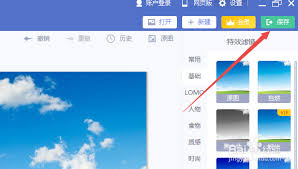
导入照片
点击界面左上角的“打开”按钮,在弹出的文件选择窗口中,找到你需要调整大小的照片,选中后点击“打开”,将照片导入到美图秀秀中。
调整照片大小
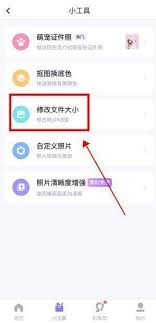
照片导入后,在界面上方的菜单栏中找到“图像”选项,点击后会弹出下拉菜单。在下拉菜单中选择“调整大小”选项。
此时会弹出“调整大小”的设置窗口。在这里,你可以看到两种调整照片大小的方式:按照像素调整和按照百分比调整。
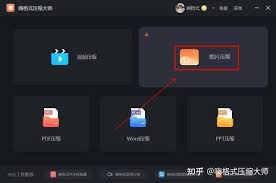
如果选择按照像素调整,你可以直接输入想要的宽度和高度像素值,从而精确控制照片的大小。若选择按照百分比调整,则可以通过输入宽度和高度的百分比数值来改变照片大小。
根据你的实际需求,设置好相应的数值后,点击“确定”按钮,照片大小就会按照你设置的参数进行调整。
保存照片
完成照片大小调整后,点击界面右上角的“保存”按钮。在弹出的保存窗口中,选择你想要保存的格式,如常见的jpeg格式。同时,你还可以设置保存的路径和文件名。设置完毕后,点击“保存”,调整好大小且符合要求的照片就保存成功啦。
通过以上简单的几个步骤,利用美图秀秀就能轻松地改变照片大小kb,满足各种场景下的使用需求。无论是新手还是有一定图像处理经验的用户,都能快速上手操作。快来试试吧,让你的照片大小调整变得更加简单高效!