
塔读小说免费版手机版
61.03MB · 2025-12-03

在日常使用电脑的过程中,及时更新软件不仅能让我们享受到新功能带来的便利,还能保障系统的安全性和稳定性。360软件管家作为一款实用的软件管理工具,为我们提供了便捷的软件升级服务。那么,如何开启360软件管家的软件升级提醒功能呢?下面就为大家详细介绍。
一、打开360软件管家
首先,在电脑桌面上找到360软件管家的图标,双击打开该软件。如果桌面上没有图标,可以在开始菜单中搜索“360软件管家”并打开。
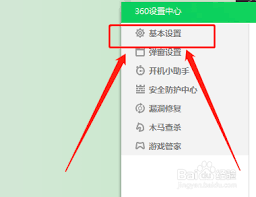
二、进入设置页面
打开360软件管家后,在界面上方找到“设置”按钮,点击进入设置页面。在设置页面中,我们可以看到多个选项卡,分别对应不同的设置功能。
三、开启升级提醒
在设置页面中,找到“升级提醒”选项卡。进入“升级提醒”页面后,我们可以看到有多个升级提醒的设置选项。在这里,我们可以选择开启自动检测软件更新,并设置提醒方式。例如,可以选择在软件有可用更新时,弹出提醒窗口,或者在任务栏托盘区显示提醒图标等。
四、个性化设置
除了基本的升级提醒设置外,360软件管家还提供了一些个性化的设置选项。比如,我们可以根据自己的需求,选择只提醒重要软件的更新,或者按照软件类别进行分类提醒。这样,我们就能更加精准地获取到自己关注的软件更新信息,避免过多的提醒干扰。
五、其他注意事项
在开启软件升级提醒功能后,我们还需要注意一些事项。首先,要确保电脑连接到网络,这样360软件管家才能及时检测到软件的更新情况。其次,定期检查360软件管家的设置,根据实际使用情况进行调整。例如,如果发现某些软件的更新对电脑性能有较大影响,可以适当调整升级提醒的频率。

通过以上步骤,我们就能轻松开启360软件管家的软件升级提醒功能。这样,在软件有可用更新时,我们就能第一时间收到提醒,及时进行软件升级,让电脑始终保持最佳状态。无论是为了获取新功能,还是保障系统安全,及时升级软件都是非常重要的。希望大家能够充分利用360软件管家的升级提醒功能,享受更加便捷、安全的电脑使用体验。