
塔读小说免费版手机版
61.03MB · 2025-12-03

在使用gomplayer观看视频时,有时我们希望在播放过程中能够显示鼠标,以便进行一些操作,比如暂停、快进等。那么该如何设置呢?
首先,打开gomplayer播放器。进入播放界面后,在播放器的菜单栏中找到“选项”。
点击“选项”后,会弹出一个设置窗口。在这个窗口中,找到“常规”选项卡。在常规设置页面里,有一个“鼠标指针”的设置区域。这里可以对鼠标指针在播放过程中的显示状态进行调整。

在“鼠标指针”设置区域,有几个选项可供选择。一般来说,默认的选项可能是在播放视频时鼠标指针会自动隐藏,以避免影响观看体验。但如果我们希望显示鼠标,就需要更改这个设置。可以选择“始终显示鼠标指针”,这样无论视频是否处于播放状态,鼠标指针都会一直显示在屏幕上。
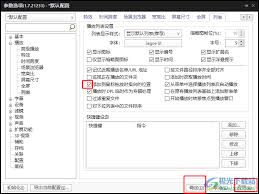
除了设置鼠标指针是否显示,还可以对鼠标指针的样式进行调整。有些用户可能觉得默认的鼠标样式不够醒目或者不符合自己的喜好。在gomplayer中,也提供了一些其他的鼠标样式供选择。在“鼠标指针”设置区域中,有一个下拉菜单,里面列出了各种不同的鼠标样式。可以根据自己的需求选择合适的样式,让鼠标指针在播放视频时更加突出,方便操作。
通过以上简单的设置,就可以轻松让gomplayer在播放过程中显示鼠标了。这样在观看视频时,我们就能更方便地进行各种操作,提升观看体验。无论是暂停视频查看某个精彩瞬间,还是快进跳过无聊的部分,都能更加得心应手。希望这些设置方法能帮助大家更好地使用gomplayer观看视频。