
爱康唯体重秤(多锐)
135.72MB · 2025-12-01

轻松设置editplus为utf-8编码,开启高效文本编辑之旅
editplus作为一款强大的文本编辑器,在编码设置上灵活多样,而utf-8编码因其通用性和兼容性备受青睐。那么,如何在editplus中设置utf-8编码呢?
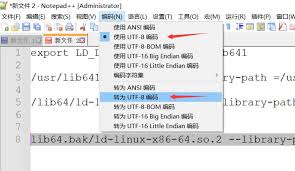
首先,打开editplus软件。进入软件后,点击菜单栏中的“文件”选项。在下拉菜单中,找到“设置”并点击,进入设置页面。
在设置页面中,找到“文件”选项卡。这里可以看到关于文件处理的各种设置。在“默认编码”下拉菜单中,选择“utf-8”。这一步至关重要,它决定了editplus新建文件时默认采用的编码格式。
若你需要对已有的文件进行编码转换,也十分便捷。打开需要转换编码的文件,再次点击“文件”菜单,选择“另存为”。在另存为对话框中,留意下方的“编码”选项。同样选择“utf-8”,然后点击“保存”即可。这样,文件就成功转换为utf-8编码格式了。
设置为utf-8编码后,editplus能为你带来诸多便利。它确保了文本在不同系统和软件之间的兼容性,避免因编码不一致而出现乱码问题。无论是编写网页代码、处理文档还是编辑程序脚本,utf-8编码都能让你的文本内容准确无误地呈现和传输。
而且,utf-8编码支持世界上几乎所有语言的字符集,为全球用户提供了统一的编码标准。让你在编辑包含各种语言字符的文本时毫无障碍。
通过简单几步设置,将editplus设置为utf-8编码,你就能在高效、准确的文本编辑环境中尽情创作啦。快来试试吧,开启顺畅的文本编辑新体验。