
塔读小说免费版手机版
61.03MB · 2025-12-03

editplus是一款功能强大的文本编辑器,有时它会自动打开上次编辑的文档,这可能会给一些用户带来不便。如果你想取消editplus自动打开上次文档的功能,可以按照以下步骤操作:
首先,打开editplus软件。
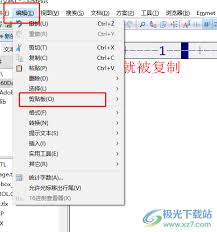
然后,点击菜单栏中的“工具”选项。
在弹出的下拉菜单中,选择“配置用户工具”。
进入“配置用户工具”窗口后,找到“文件关联”选项卡。
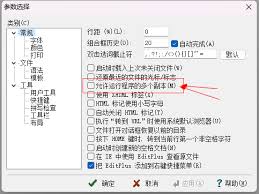
在“文件关联”选项卡中,你会看到各种文件类型与editplus的关联设置。
找到你经常使用的文件类型(例如.txt、.html等),点击对应的“编辑”按钮。
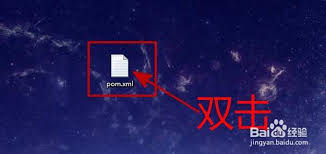
在弹出的“编辑文件关联”窗口中,取消勾选“启动时打开上次使用的文件”选项。
完成上述操作后,点击“确定”保存设置。
通过以上步骤,你就可以取消editplus自动打开上次文档的功能了。这样,每次打开editplus时,它将不再自动加载上次编辑的文件,而是显示一个空白的编辑界面,让你可以根据自己的需求选择要打开的文档。
如果你之后又想恢复自动打开上次文档的功能,只需再次进入“编辑文件关联”窗口,重新勾选“启动时打开上次使用的文件”选项即可。
掌握editplus取消自动打开上次文档的方法,可以让你的使用体验更加个性化和便捷。无论是日常的文本编辑工作,还是进行代码编写等任务,都能根据自己的喜好来定制软件的启动行为,提高工作效率。希望以上内容能帮助你更好地使用editplus。