经纬名片通app
26.7MB · 2025-12-02

idm(internet download manager)是一款功能强大的下载工具,但有时候为了避免占用过多网络带宽影响其他设备使用,我们需要对其进行限速设置。以下从多个维度为你介绍如何在idm中设置限速。
一、打开idm设置界面
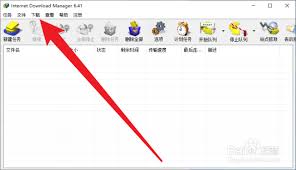
首先,打开idm下载器,在界面上方找到“下载”选项卡,点击后选择“选项”。这将打开idm的设置窗口,在这里我们可以对各种参数进行调整。
二、进入连接设置页面
在设置窗口中,找到“连接”选项卡。这里是设置限速的关键区域。
三、设置全局下载速度限制
在“连接”选项卡下,你会看到“最大下载速度”和“最大上传速度”的设置项。默认情况下,这两个值可能是没有限制的。如果你想限制下载速度,只需在“最大下载速度”一栏中输入你想要的限速数值。例如,你想将下载速度限制在100kb/s,就输入“100”(单位为kb每秒)。
四、针对不同类型文件或任务设置限速
如果你希望对特定类型的文件(如视频、音频、大型文件等)进行不同的限速设置,可以在“类别”选项卡中进行操作。这里你可以为不同的文件类别分别设置下载速度限制。比如,对于视频文件,你可以设置较低的限速,以确保其他重要任务不受影响。
五、考虑网络环境动态调整
在实际使用中,网络环境可能会有所变化。你可以根据当前的网络状况灵活调整限速数值。如果网络带宽紧张,可以适当降低限速;而当网络状况良好时,可适当提高限速以加快下载速度。
六、检查设置效果
完成限速设置后,点击“确定”保存设置。然后开始一个新的下载任务,观察下载速度是否符合你的设置要求。如果发现限速效果不理想,可以再次回到设置界面进行调整。
通过以上步骤,你就能轻松地在idm下载器中设置限速,合理分配网络带宽,满足不同场景下的使用需求。无论是在办公环境中避免影响工作网络,还是在家中确保多设备网络的稳定,idm的限速设置都能帮助你更好地管理下载任务。