声临其境配音秀软件
174.86MB · 2025-12-03

在数字化办公的浪潮中,microsoft teams成为了众多团队协作的得力助手。想要充分发挥它的强大功能,添加账户是关键的第一步。别担心,接下来就为你详细介绍如何在microsoft teams中添加账户,让你轻松开启高效协作之旅!
准备工作
在开始添加账户之前,你需要确保已经拥有有效的microsoft账户。如果还没有,那就赶紧前往microsoft官方网站进行注册吧。拥有账户后,打开你的microsoft teams应用程序。
添加个人账户
1. 打开microsoft teams应用,点击界面左上角的个人头像。
2. 在弹出的侧边栏中,选择“设置和更多”,然后点击“设置”。
3. 在设置页面中,找到“账户”选项。
4. 点击“添加账户”按钮,此时会弹出登录页面。
5. 输入你的microsoft账户邮箱和密码,点击“登录”。
6. 登录成功后,microsoft teams会自动同步你的相关信息,你就可以开始使用啦!
添加工作或学校账户
1. 同样先点击界面左上角的个人头像,选择“设置和更多”,再点击“设置”。
2. 找到“账户”选项后,点击“添加账户”。
3. 这次选择“工作或学校账户”。
4. 输入你所在组织的电子邮件地址,然后点击“下一步”。
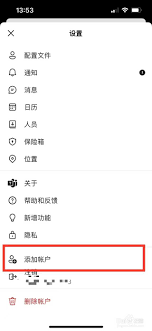
5. 按照系统提示输入密码或使用其他身份验证方式,完成登录。
6. 成功添加工作或学校账户后,你就能与团队成员畅快交流、协作办公啦!
切换账户
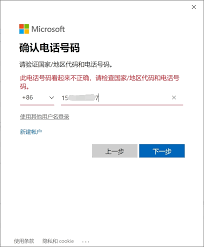
如果你已经添加了多个账户,想要在它们之间快速切换也非常简单。只需点击界面左上角的个人头像,当前登录的账户头像会显示在最上方,下方则列出了所有已添加的账户。点击你想要切换的账户头像,即可轻松切换。
添加账户到microsoft teams,就像为你的数字化协作空间打开了一扇扇沟通与协作的大门。无论是个人账户还是工作或学校账户,都能让你在这个强大的平台上与他人高效互动、共同完成任务。赶快行动起来,添加账户,体验microsoft teams带来的便捷与高效协作吧!