
体重记录减肥助理官方版
21.55MB · 2025-12-06

ultraedit是一款功能强大的文本编辑器,用户可以根据自己的需求改变其布局与主题,以获得更个性化、舒适的使用体验。
改变布局
1. 调整界面元素位置:在ultraedit界面中,通过鼠标拖动菜单栏、工具栏、侧边栏等元素到你想要的位置。比如,将常用的文件操作工具栏拖到更顺手的地方,方便快速访问新建、打开、保存等功能。
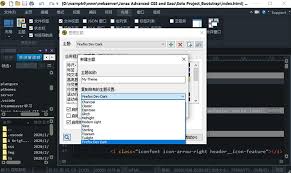
2. 显示或隐藏特定面板:点击“视图”菜单,可选择显示或隐藏如状态栏、文件浏览器、代码折叠栏等面板。若你专注于文本编辑,可隐藏文件浏览器面板,以获得更大的编辑区域。
3. 切换布局模式:ultraedit提供了多种布局模式,如标准布局、双窗口布局等。在“视图”菜单中找到“布局”选项,点击相应模式即可切换。双窗口布局适合同时对比编辑两个文件,提高工作效率。
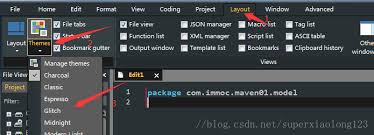
改变主题
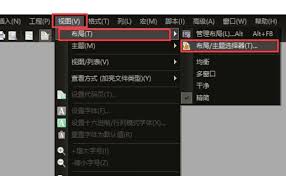
1. 选择内置主题:打开ultraedit后,点击“外观”菜单。在主题选项中,有多种预设的主题可供选择,如经典主题、现代主题等。不同主题具有不同的颜色和风格,可根据个人喜好挑选。
2. 自定义主题颜色:若内置主题都不符合你的心意,还能进行自定义。在“外观”菜单的“主题”设置里,点击“编辑颜色方案”。在这里,你可以调整界面中各个元素的颜色,如文本颜色、背景颜色、工具栏颜色等。通过微调颜色值,打造出独一无二的主题风格。
3. 导入和导出主题:如果你创建了满意的自定义主题,还可以将其导出保存。之后在其他设备或重新安装ultraedit时,能方便地导入该主题。点击“外观”菜单中的“导入/导出方案”,选择相应操作即可。
无论是改变布局还是主题,ultraedit都提供了丰富的选项让用户自由定制。通过合理调整布局,能优化操作流程,提高工作效率;而选择或自定义心仪的主题,则能让软件界面更符合个人审美。快来动手试试,让ultraedit以你喜欢的面貌呈现,为文本编辑工作增添更多乐趣。