
FITLOG
37.2MB · 2025-12-03

腾讯手游助手为玩家提供了便捷的手机游戏电脑端体验,而更改分辨率能进一步优化游戏画面,提升视觉感受。下面就来详细介绍腾讯手游助手更改分辨率的方法。
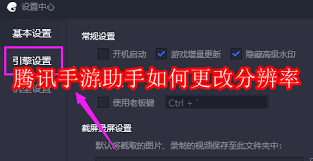
一、进入设置界面
打开腾讯手游助手,在界面右上角找到“菜单”选项并点击,在弹出的下拉菜单中选择“设置中心”,即可进入设置界面。
二、分辨率设置位置
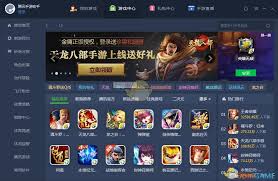
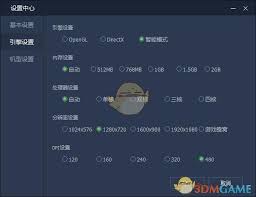
在设置中心界面中,找到“引擎设置”选项。在该选项下,能看到“分辨率”的设置区域。这里列出了多种预设的分辨率选项供玩家选择。
三、选择合适分辨率
根据自己的需求和电脑配置来挑选合适的分辨率。如果电脑配置较高,想要更清晰、更大的画面,可以选择较高的分辨率,如 1920×1080 甚至更高。若电脑性能一般,为了保证游戏流畅运行,可选择相对较低的分辨率,如 1280×720 等。
四、自定义分辨率(部分情况)
有些情况下,预设分辨率可能无法满足需求。此时,若腾讯手游助手支持自定义分辨率,可尝试手动输入数值来设置。但需注意,自定义分辨率可能会因显卡驱动等因素导致兼容性问题,若设置后出现画面异常或游戏无法正常运行等情况,需恢复到预设分辨率。
五、应用与确认
设置好分辨率后,点击“应用”按钮保存设置。之后重新启动腾讯手游助手,以使新的分辨率生效。进入游戏后,就能看到画面已按照设置的分辨率显示。
通过上述步骤,玩家就能轻松更改腾讯手游助手的分辨率,让游戏画面更符合自己的喜好和电脑实际情况,从而在电脑上获得更优质的手游体验。无论是追求高清视觉享受,还是注重游戏流畅度,都能通过合理设置分辨率来实现。