
体重小本最新版
123.5MB · 2025-12-02

在日常使用浏览器的过程中,我们常常会遇到这样的情况:因为各种原因,浏览器被突然关闭,再次打开时却需要手动一个个去寻找并打开之前浏览的页面,这无疑增加了不少麻烦。那么,有没有办法让edge浏览器自动打开上次未关闭的页面呢?答案是肯定的,下面就来详细介绍一下。
首先,确保你的edge浏览器已经更新到最新版本。新版本往往会提供更完善的功能和更好的用户体验。
接下来,打开edge浏览器,点击右上角的三个点图标,这会弹出一个菜单。在菜单中找到“设置”选项并点击。
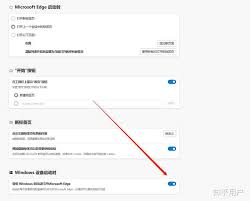
进入设置页面后,在左侧的列表中找到“启动时”选项。这里有多个启动选项可供选择,我们要找的是能实现自动打开上次未关闭页面的设置。

在“启动时”的相关设置里,你会看到有“打开新标签页”“继续上次关闭的页面”等选项。选择“继续上次关闭的页面”,这样当你下次打开edge浏览器时,它就会自动加载并显示上次关闭时的所有页面。
如果在某些情况下,你不小心误操作或者浏览器出现异常,导致这个功能没有正常生效,也有一些额外的方法可以尝试。比如,你可以检查浏览器的历史记录。在edge浏览器中,点击右上角的三个点图标,选择“历史记录”,在这里你可以找到之前浏览过的所有页面,从中找到你想要继续的页面并打开。
另外,你还可以利用浏览器的收藏夹功能。将一些常用的页面或者重要的页面添加到收藏夹中,这样即使浏览器出现问题无法自动打开上次未关闭的页面,你也能快速从收藏夹中找到并重新访问。
edge浏览器自动打开上次未关闭页面的功能非常实用,它能大大节省我们重新查找页面的时间,提高浏览效率。只要按照上述方法进行简单的设置,就能轻松实现这一便捷功能,让你的上网体验更加流畅和舒适。快去试试吧,享受更高效的浏览之旅。