河马剧场看短剧
75.78MB · 2025-12-01

在使用teamviewer时,将其设置为中文界面可以让操作更加便捷和直观。下面就为大家详细介绍一下设置中文的具体步骤。
首先,打开teamviewer软件。进入主界面后,找到界面右上角的“菜单”图标,通常是一个类似三条横线的按钮。点击该图标,会弹出一个下拉菜单。
在下拉菜单中,仔细寻找“options”(选项)这一项。找到后点击“options”,进入软件的设置页面。
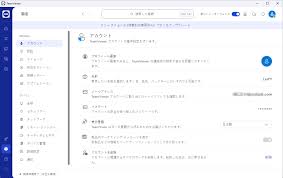
进入设置页面后,在众多设置选项中,找到“language”(语言)选项。一般它可能在页面的左侧或者上方的菜单栏中。
点击“language”选项后,会出现一个语言列表。在这个列表中,通过滚动条或者逐一查找,找到“chinese (simplified)”,即简体中文选项。
选中“chinese (simplified)”后,软件会提示你是否要应用更改。点击相应的确认按钮,比如“apply”(应用)或者“确定”等。

此时,teamviewer会自动切换为中文界面。你可以看到菜单、按钮、提示信息等都变成了熟悉的中文,这样在进行远程控制、文件传输、会议等各种操作时,就能更加轻松地理解和使用软件的各项功能了。
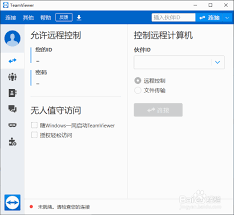
如果在设置过程中遇到问题,比如找不到相关选项或者更改后界面没有正确显示中文,可以尝试检查软件是否有更新。有时候软件版本较低可能会导致设置中文功能不完整或出现异常。你可以前往teamviewer的官方网站,下载最新版本的软件并重新安装,然后再次按照上述步骤进行中文设置,通常问题就能得到解决。
总之,通过简单的几个步骤,就能轻松将teamviewer设置为中文界面,让你的使用体验更加顺畅。无论是个人用户远程协助亲友,还是企业用户进行团队协作和远程办公,中文界面都能带来极大的便利。