
汽水音乐车机版app
151.83MB · 2025-12-01

在日常的教学工作中,熟练掌握希沃白板app上传课件的方法,能极大地提高教学效率,让课堂更加生动有趣。下面就来详细介绍一下希沃白板app上传课件的具体步骤。
准备课件
首先,要确保你的课件已经制作完成。课件可以包含丰富的教学内容,如文字、图片、图表、动画、视频等。制作课件时,要注意内容的准确性和完整性,以及排版的合理性,以便在课堂上能够清晰地展示给学生。
打开希沃白板app
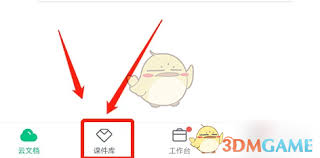
在手机或平板上找到希沃白板app图标,点击打开应用程序。如果是首次使用,可能需要进行一些基本的设置,如登录账号等。
进入云课件
登录成功后,在希沃白板app的主界面找到“云课件”选项并点击进入。云课件是希沃白板app中存储课件的地方,所有上传的课件都会在这里显示。
上传课件
1. 在云课件界面,点击右上角的“+”号按钮,选择“上传课件”。
2. 此时,系统会弹出文件选择界面,你可以在手机或平板的存储中找到已经制作好的课件文件。
3. 选择要上传的课件文件后,点击“确定”按钮,希沃白板app会开始上传课件。上传过程中,你可以看到上传进度条,了解上传的进度。
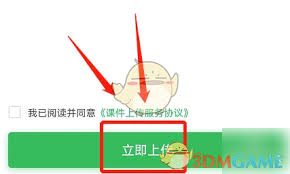
等待上传完成
上传的速度取决于你的网络状况,一般情况下,稍等片刻即可完成上传。上传完成后,你可以在云课件中看到刚刚上传的课件。
管理课件

上传成功后,你可以对课件进行管理。例如,点击课件封面可以查看课件详情,包括课件的名称、作者、大小等信息;长按课件封面可以进行重命名、删除、分享等操作。
通过以上步骤,你就可以轻松地在希沃白板app上传课件了。在教学过程中,随时可以从云课件中打开课件进行授课,方便快捷。而且,希沃白板app还支持多种设备之间的同步,无论你是在教室的一体机上,还是在自己的手机或平板上,都能方便地使用课件进行教学,为教学工作带来了极大的便利。快来试试吧,让你的课堂更加精彩!