
口袋触摸模拟器下载最新版
14MB · 2025-12-02

许多用户都电脑都升级到了win11系统,同时也将很多常玩的游戏都下载安装了,但是却发现win11玩游戏键盘失灵了,玩法对其进行操作,那么这个问题应该要如何进行解决,本期win11教程就来分享三种解决方法,一起来了解看看吧。
win11玩游戏键盘失灵的解决方法:
方法一:
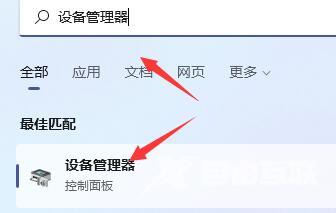
1、点击下方任务栏中的搜索图标,在其中输入设备管理器并将其打开。

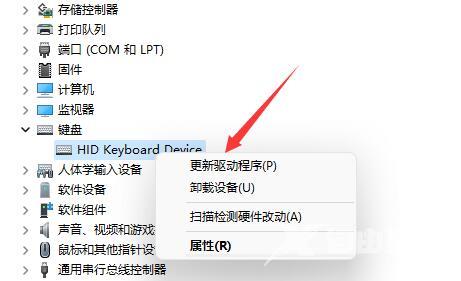
2、进入新界面后找到键盘并展开,右击下方的键盘设备选择更新驱动程序。
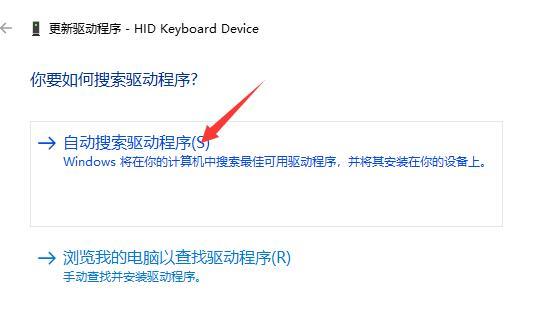
3、最后在窗口中,选择自动搜索驱动程序,然后系统会自动安装最新版的驱动,这样就可以解决问题了。
方法二:
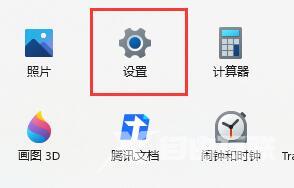
1、如果更新安装驱动后还是失灵的话,那么大概率可能是卡输入法了。点击开始菜单中的设置选项。
2、进入新界面后,点击时间和语言选项,然后选择语言区域。
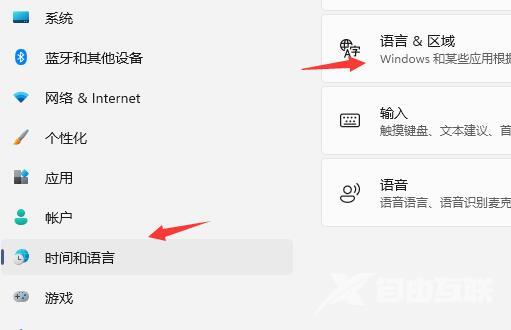
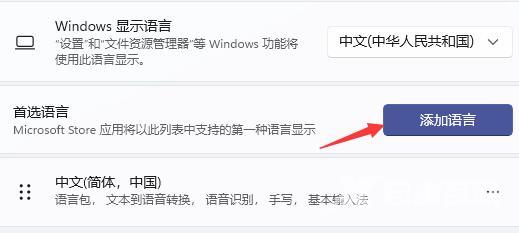
3、点击首选语言右侧的添加语言。
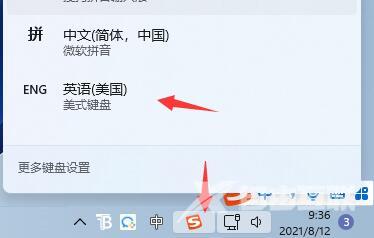
4、在给出的选项列表中找到英语(美国)并进行安装。

5、安装之后,在打游戏前将输入法更换成英语(美国)这样就可以在游戏中使用键盘了。
方法三:
1、如果以上两个方法还是不能解决键盘无法在游戏中使用的话,那可能是这款游戏与win11不兼容。
2、那就只能选择退回win10或是重新下载安装win10了。

14MB · 2025-12-02
7.32MB · 2025-12-02
10M · 2025-12-02