水果忍者苹果版
385.5M · 2025-12-02

Win11桌面图标间隔太大怎么调小?Win11系统出来后,不少小伙伴为了体验新系统早早的就安装上了win11系统。但是由于win11系统出来的时间较短,使用时难免会出现一些bug。不少小伙伴电脑上图标间距突然变得很大,看起来非常不习惯,也不知道如何调整,那么今天本站小编就来告诉大家Win11桌面图标间隔太大怎么调小。
Win11桌面图标间隔太大怎么调小
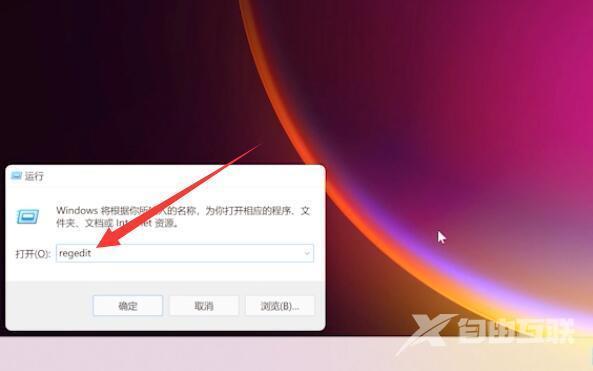
1、首先我们按下键盘上的win+r组合键,打开运行窗口,在其中输入regedit;
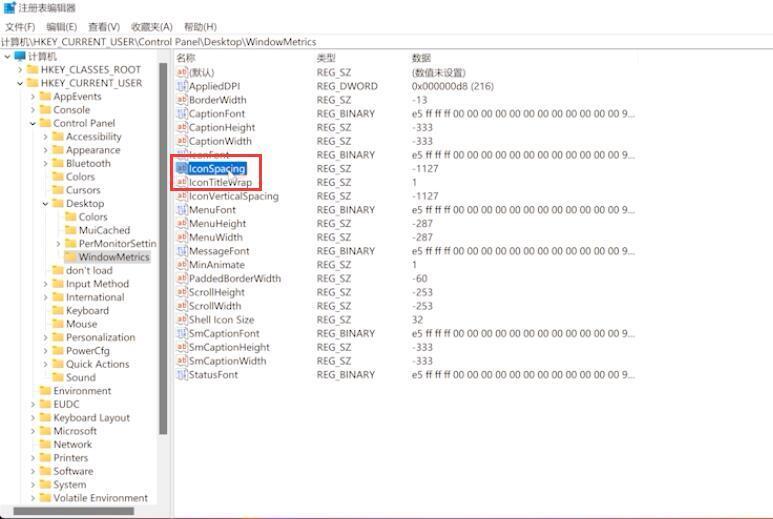
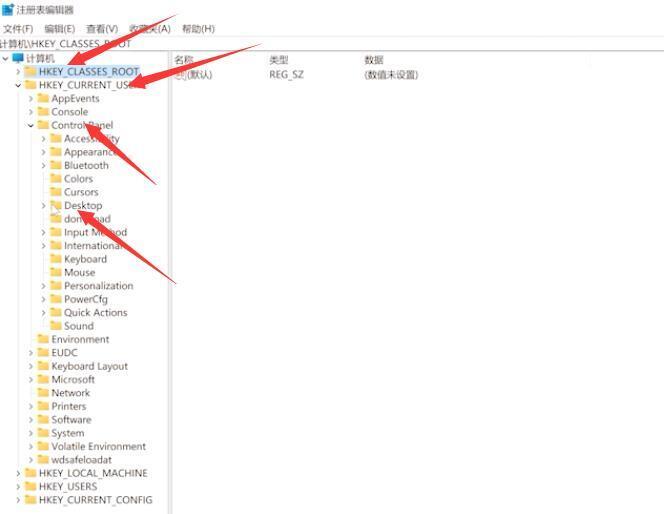
2、确认后打开注册表编辑器,然后进入如下路径:HKEY_CURRENT_USERControlPanelDesktopWindowMetrics;
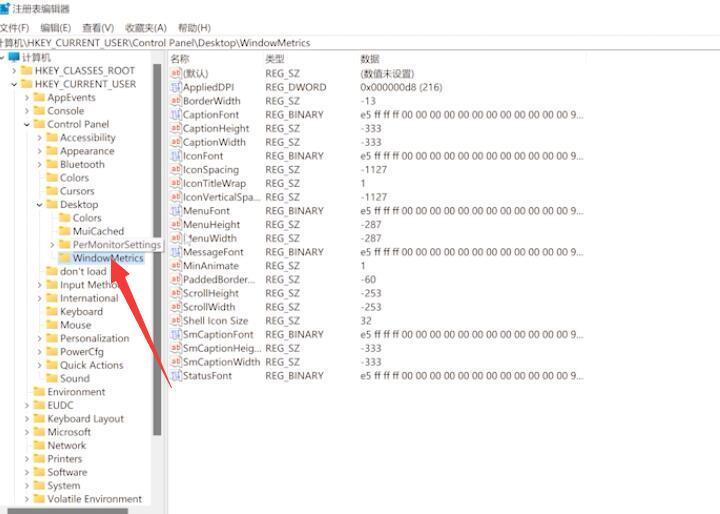
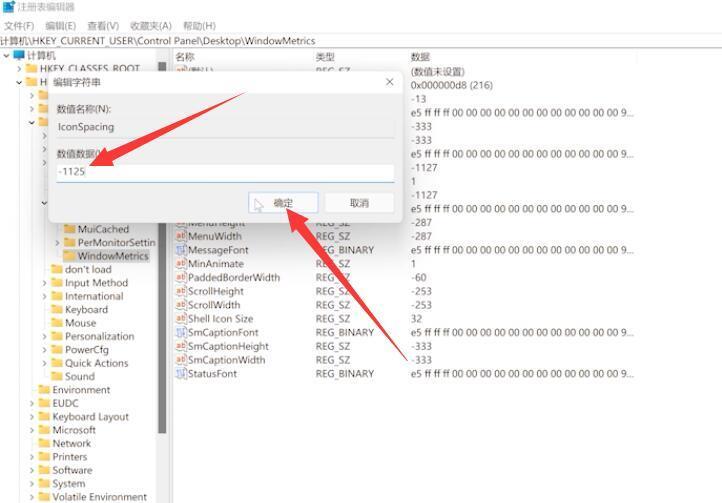
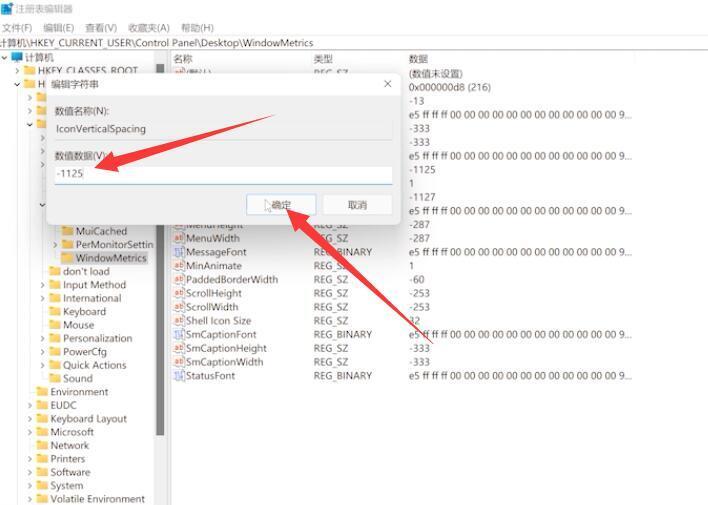
3、找到“conSpacing”和“IconVerticalSpacing”,将数据修改为-1125,最后重启电脑即可。