魔天记3d vivo客户端
374.22MB · 2025-12-16

最近,有用户碰上Win11系统出现SystemSettings.exe已停止工作的提示,电脑小白不知道如何解决? 大家可以使用powershell 命令或者暂停消毒软件来解决,具体如何解决?本文内容来详解设置步骤。
修复1、运行一些 powershell 命令
试着运行这种 powershell 命令去解决问题。
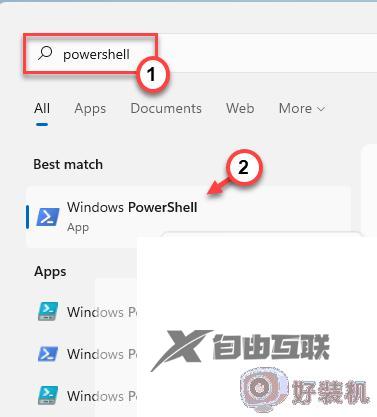
1、按Win键并且在搜索框中输入 powershell 。
2、随后,右键点一下 Windows PowerShell 并点击以管理员真实身份运行以浏览它。
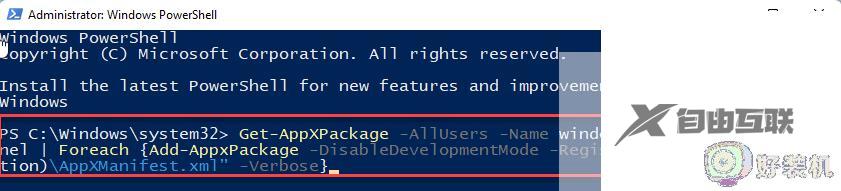
3、如今,将这一代码粘贴到 PowerShell 终端设备并按照Enter。
Get-AppXPackage -AllUsers -Name windows.immersivecontrolpanel | Foreach {Add-AppxPackage -DisableDevelopmentMode -Register $($_.InstallLocation)AppXManifest.xml -Verbose}
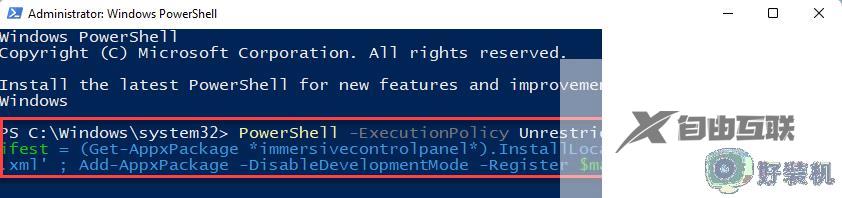
4、以后,也运行此代码。
PowerShell -ExecutionPolicy Unrestricted -Command & {$manifest = (Get-AppxPackage *immersivecontrolpanel*).InstallLocation ‘AppxManifest.xml’ ; Add-AppxPackage -DisableDevelopmentMode -Register $manifest}
以后,关闭 PowerShell 终端设备。随后,重新启动你的系统,一旦您的机器重新启动,检测它是否有效。
修复 2、暂停消毒软件
病毒防护软件可能限定 SystemSettings.exe 正常运转。试着暂停病毒防护软件并把它放到清除页面上。
1、关闭设置应用程序(它可能已开启)。
2、细心查看任务栏的左下角。你会留意到一个奋发向上的箭头图标。点一下它。
3、在这儿,你会在你所使用的病毒防护软件边上寻找好多个隐藏的图标。
4、仅需右键点一下消毒软件,点击暂停保护把它临时暂停。
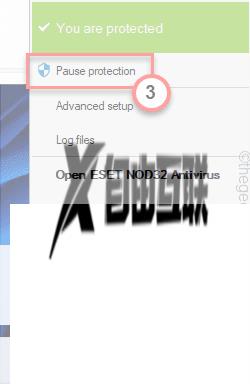
如今,启动设置面板并查验它是否有效。
你可以在病毒防护设置里做另一件事,便于让设置应用程序解决它。
将 SETTINGS.EXE 放进清除目录的流程
己经展现了如何把 Settings.exe 放进 Windows 安全中心病毒防护清除页面上。其他任何病毒防护软件的流程也应当同样。
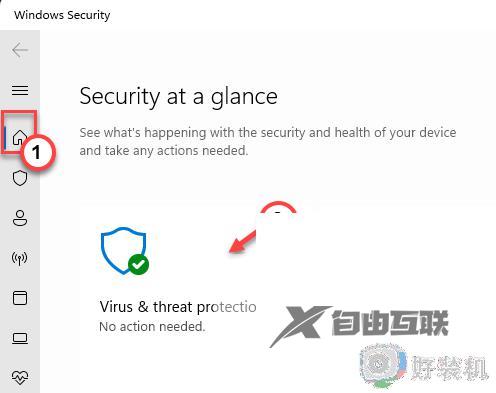
1、开启 Windows 安全。
2、当它们打开后,点一下首页图标 ,点击病毒感染和危害安全防护。
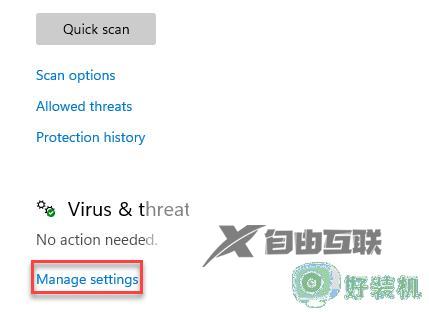
4、如果你往下滚动到病毒感染和危害安全防护设置,请单击管理设置。
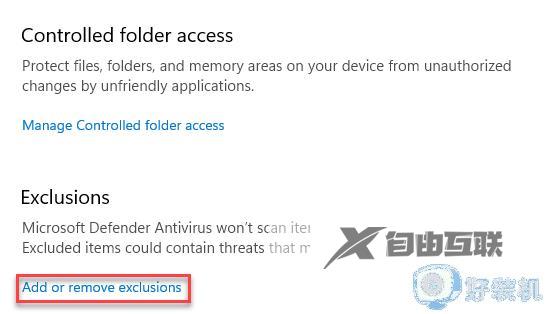
5、点一下添加或删除清除项。
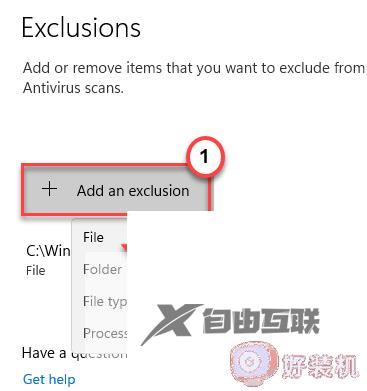
7、如今,点一下添加清除项。
8、从下拉菜单中选择文件种类。
9、随后,去这一位置——
C:WindowsImmersiveControlPanel
10、选择此文件夹里的 SystemSettings 应用程序,点击 Open 。
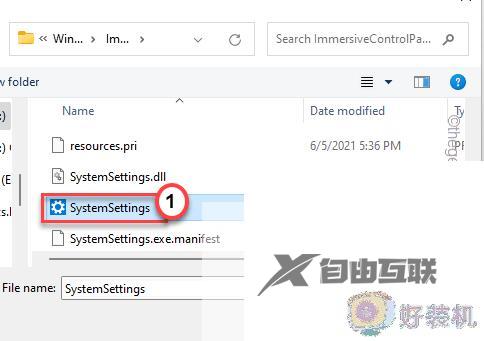
那样,您就可以把 SystemSettings.exe 放进消毒软件的清除页面上。
设置在你的系统上应该能正常运转。
修复 3、运行一个简单的 DISM 查验
如果你的系统中缺乏一些关键文件,运行 SFC 和 DISM 扫描该会有一定的帮助。
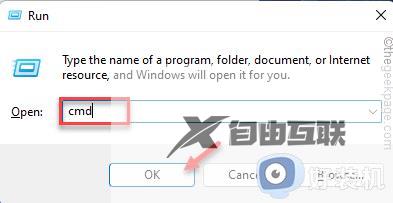
1、大家可以从 CMD 终端设备启动2次扫描。因而,按住Windows 键和R 键。
2、发生运行框时,在运行面板中输入 cmd 。仅需与此同时按住Ctrl Shift Enter键。
3、将这一代码粘贴到终端设备中,然后按照 Enter。
中国证监会 /scannow
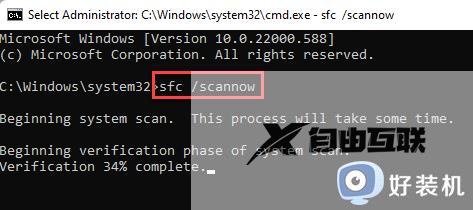
让 Windows 运行一段时间并进行扫描全过程。
4、扫描结束后,运行此代码根据 DISM 查验恢复系统文件。
DISM、exe /Online /Cleanup-image /Restorehealth
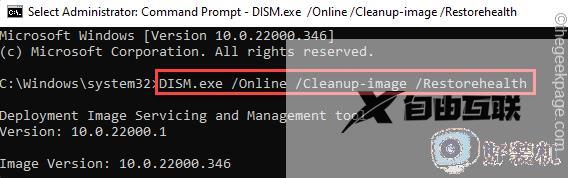
扫描全过程结束后,关闭终端设备。随后,查验设置有没有问题工作中。
上述内容介绍Win11出现SystemSettings.exe已停止工作的修复方法,按照步骤一步一步设置,问题即可轻松解决。