小小王者大乱斗免费版
44.21MB · 2025-12-02

电脑安装win11系统开机出现OOBE联网界面,需要进行设置才可以正常进入桌面,有什么方法可以直接跳过OOBE界面?方法有很多,小编今天整理带来几种win11直接跳过OOBE界面的方法,让大家轻松使用电脑。
方法一、
1、打开电脑在连接网络页面,在电脑键盘上同时按下快捷键Shift+F10或Shift+Fn+F10,打开命令提示符。

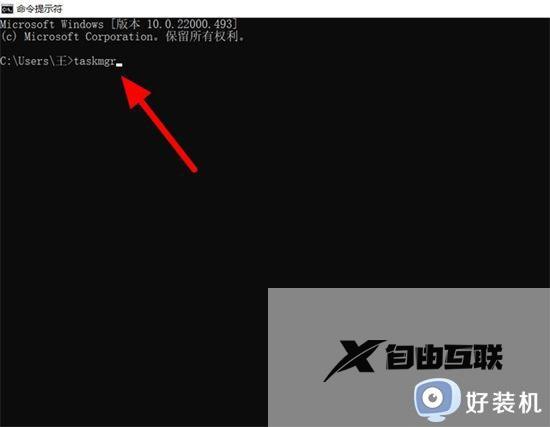
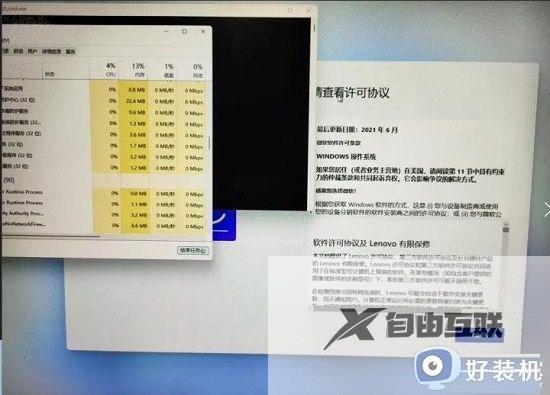
2、在命令提示符界面,通过键盘输入命令taskmgr,按下Enter键,打开任务管理器。
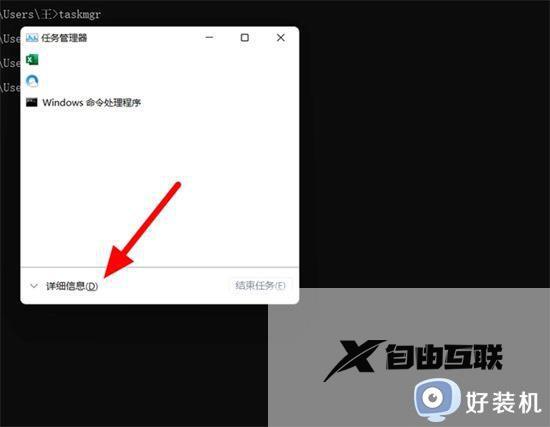
3、在任务管理器界面,直接单击详情信息选项。
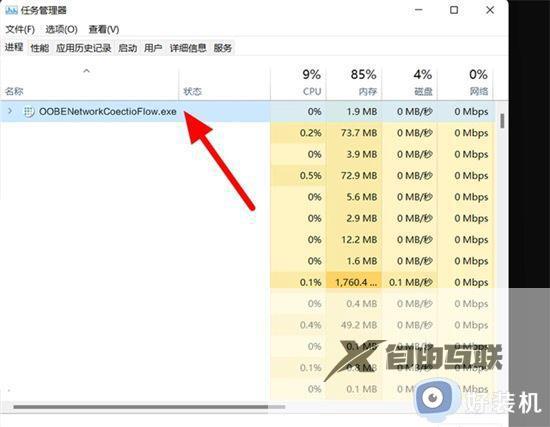
4、在任务管理器详细信息界面,选中OOBENetworkCoectioFlow.exe程序。
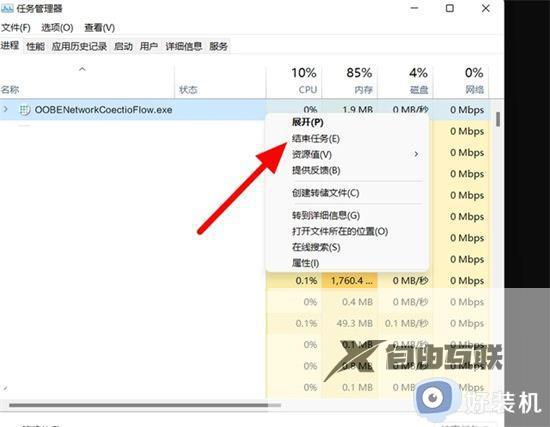
5、完成选中,鼠标右击。出现选项,接着点击结束任务,这样就成功跳过Win11联网激活过程,直接进入电脑桌面,这样就可以检查电脑的实际配置,如果与宣传不符,就可以直接选择7天无理由的退款。
方法二、
1、打开电脑在连接网络页面,在电脑键盘上同时按下快捷键Shift+F10或Shift+Fn+F10,打开命令提示符。

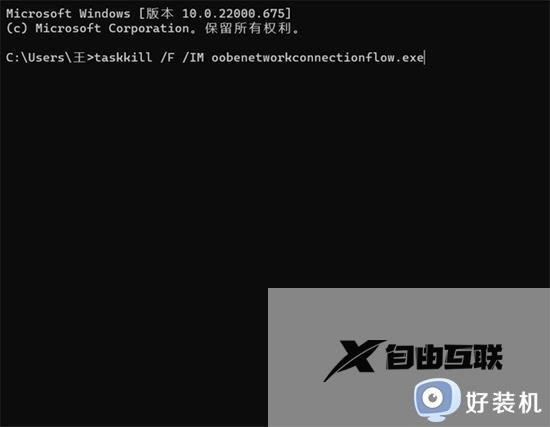
2、在命令提示符界面,通过键盘输入命令taskkill /F /IM oobenetworkconnectionflow.exe,按下Enter键,这样就会跳过联网界面,进入电脑。
方法三、
随便输入一个不存在的微软账号,之后会提示哎啊,出错了,即可使用本地账户登录。
以上教程分享win11直接跳过OOBE界面的设置方法,大家选择一款适合自己的,这样一来我们就可以更好使用电脑。