最终王冠手游
1.2GB · 2025-12-07

在win11操作系统推出之后很多用户的win10电脑都会推送win11系统的更新提醒,有些用户在升级了win11操作系统之后发现电脑有些功能无法正常运行了,想要将win11系统回退到win10,却不知道如何操作,今天小编就教大家更新windows11怎么退回到10,操作很简单,跟着小编一起来操作吧。
推荐下载:windows11下载
方法如下:
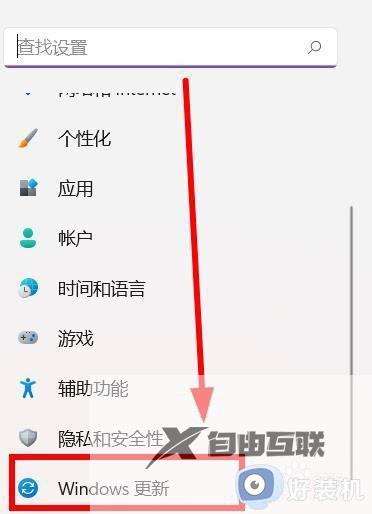
1、点击windows更新
打开电脑设置界面,在列表中选择windows更新选项
2、点击高级选项
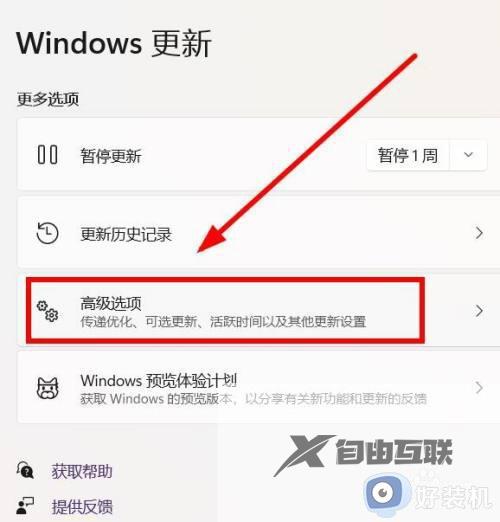
在更新设置窗口中,选择高级设置选项
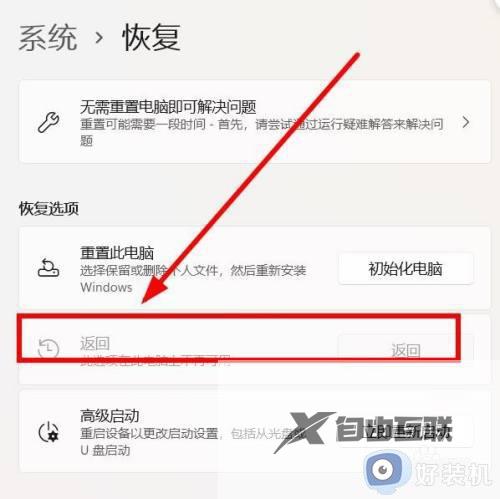
3、点击恢复
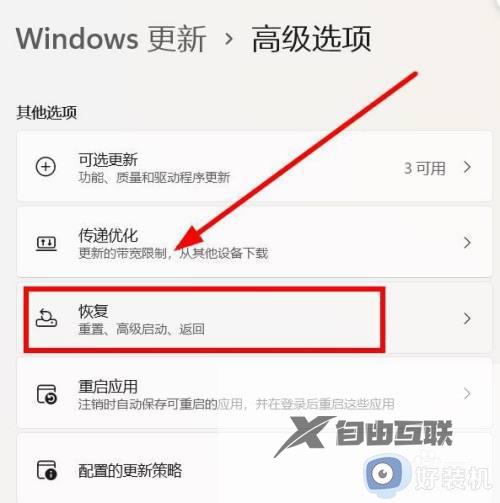
在跳转界面中,选择恢复设置选项
4、点击返回
在跳转的设置窗口中,选择返回设置选项即可
以上就是关于更新windows11怎么退回到10的全部内容,还有不懂得用户就可以根据小编的方法来操作吧,希望能够帮助到大家。