新三国小镇
55.33 MB · 2025-12-17

近日有不少win11系统用户反映说碰到了这样一个情况,就是打开软件每次都要询问我们是否运行更改,每次选择之后下次还是会继续弹出,让用户们很是困扰,不知道遇到这样的问题该怎么关闭,大家别担心,今天就由笔者给大家讲述一下win11关闭软件启动询问的详细方法吧。
方法如下:
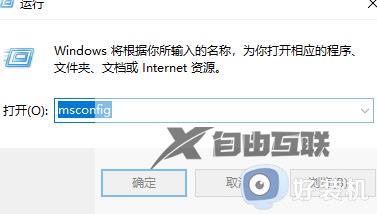
1、首先我们打开win+r输入msconfig。
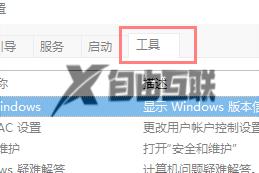
2、然后点击工具。
3、接着选择更改UAC设置。
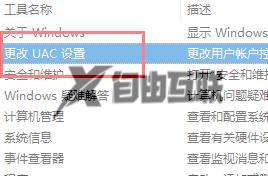
4、随后点击启动。
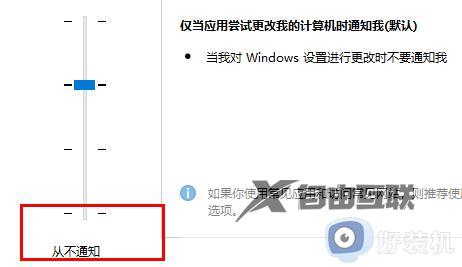
5、最后将通知改为从不通知就可以了。
以上给大家介绍的就是win11打开软件每次都要询问怎么关闭的详细内容,大家有遇到一样情况的话,可以参考上述方法步骤来进行关闭吧。