
水果忍者苹果版
385.5M · 2025-12-02

win11系统共享打印可以节省购买设备,耗材和维护的成本,可以方便大家随时随地进行打印,有效地减少了打印成本。那么如何在win11系统添加网络共享打印机?接下来教程分享win11添加网络共享打印机的详细步骤,有需要的一起来操作。
解决方法如下:
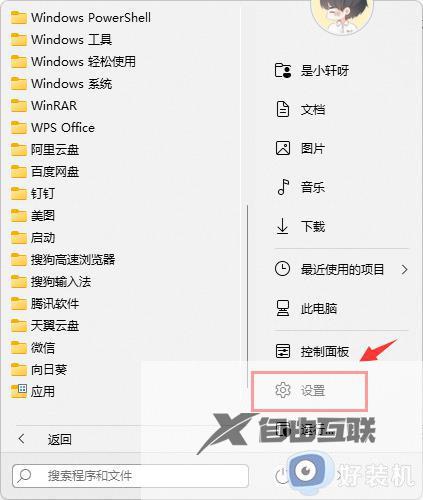
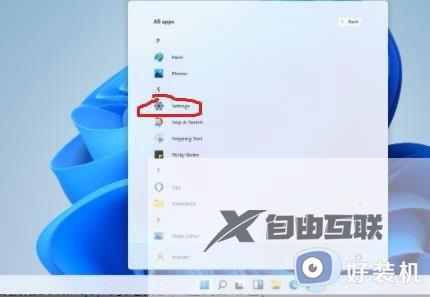
1、首先我们进入系统后点击任务栏上的开始菜单,在已固定区域点击。也可以使用快捷键WIN+I键打开。
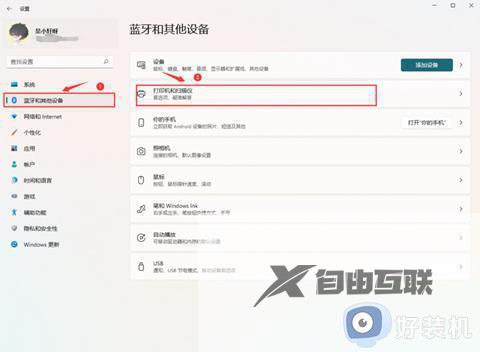
2、接着在左侧的导航中找到并进入蓝牙和其他设备界面,在选项中再选中进入打印机 和扫描仪。
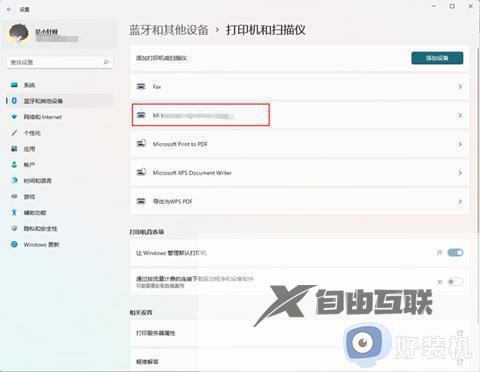
3、这时我们看已经进入打印机和扫描仪管理界面,接着在打印机列表中选择进入要设置共享的打印机名称。
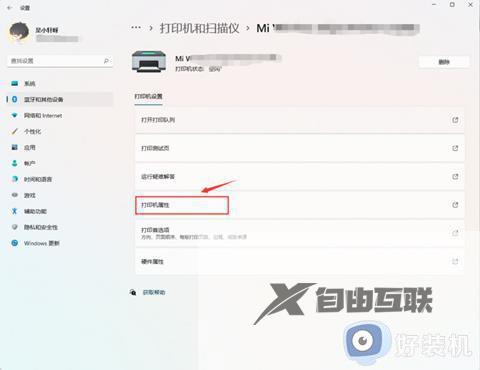
4、进入打印机设置界面后,在功能列表中单击打开打印机属性。
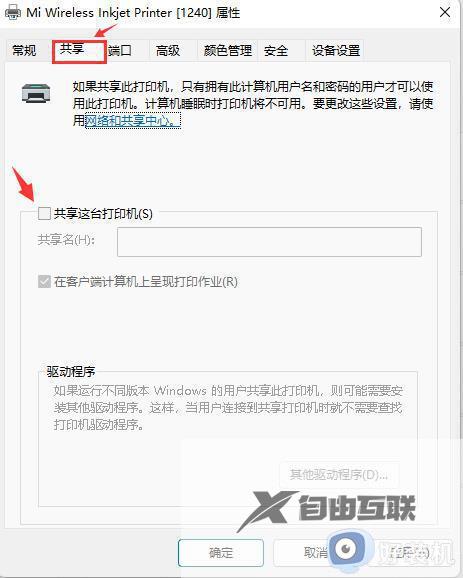
5、在弹出打印机属性选项卡中,选择进入共享选项窗口,勾选上其中的共享这台打印机选项。
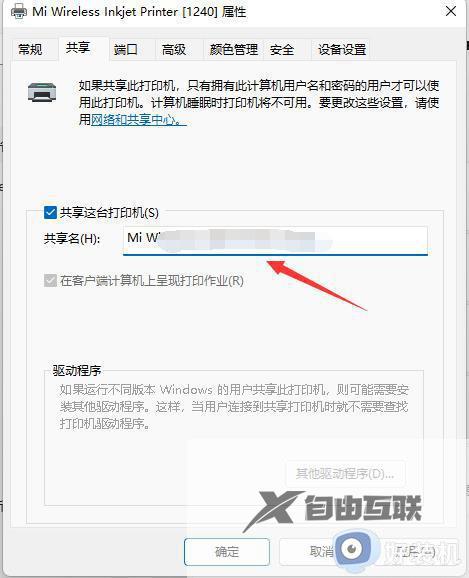
6、紧接着在共享名中自定义一个共享的名称,然后点击保存完成打印机共享的设置。
7、现在其他电脑通过局域网网络 就可以搜索到共享的打印机了,直接安装上驱动就可以直接使用了。
1、首先点击任务栏下方的开始然后进入设置开启控制面板。
2、进入控制面板后,找到设备和打印机,点击进入。

3、进入后点击左上角的添加打印机开始添加。
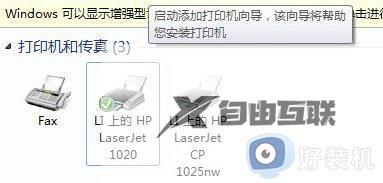
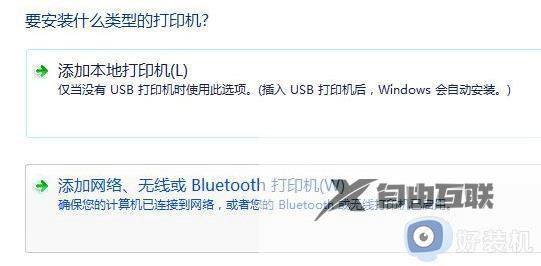
4、添加之后选择添加网络、无线或Bluetooth打印机(W)。
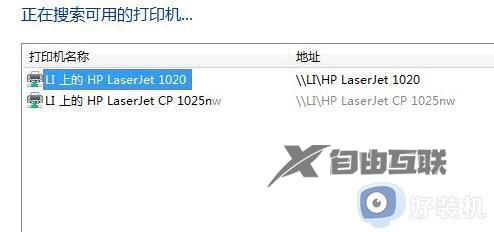
5、此时电脑会自动搜索可以连接的共享打印机,选中之后点击即可连接。
关于win11系统添加网络共享打印机的详细步骤分享到这里,可以很好满足企业、学校、个人等多种用户群体的打印需求,有需要的一起来设置。