江南人生最新版
60.2MB · 2025-12-09

为了保证win11纯净版系统运行的稳定,微软官方每隔一段时间都会发送更新补丁来进行修复,同时一些用户也会依据推送对系统进行更新补丁,然而更新后的win11系统想要打开word文档时却总是不能打开,对此更新win11后word打不开怎么办呢?这里小编就来教大家win11系统更新后word不能打开如何解决,以供大家参考。
方法一:
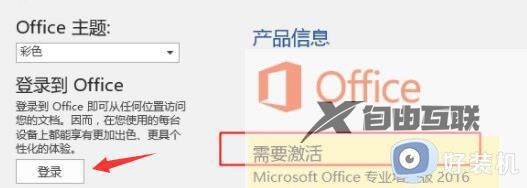
1、如果我们使用的是正版office软件的话,只需要重新激活一下即可。
2、首先打开office,然后进入设置,点击左边栏中的账户。

3、然后在其中点击登录,登录我们购买了正版office软件的账户就可以了。
方法二:
1、如果我们使用的不是正版office,那么必须要重新安装。
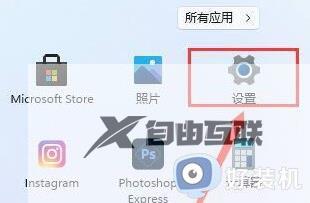
2、首先点击开始菜单,进入设置
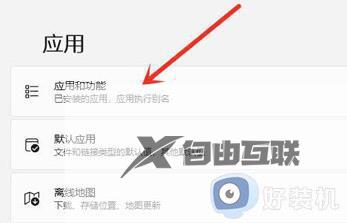
3、然后在左侧栏点击应用,并进入应用和功能
4、接着找到其中所有的office软件,将他们卸载干净。

5、卸载完成后,我们需要重新下载一个无需激活的office软件就能使用了。
方法三:
1、如果我们使用上面两种方法都无法解决问题,那么可能是系统的问题,这时候只要重装系统就可以了。
2、重装完成后,再重新安装一下office软件就可以正常使用了。
以上就是小编给大家介绍的win11系统更新后word不能打开如何解决完整步骤了,有出现这种现象的小伙伴不妨根据小编的方法来解决吧,希望能够对大家有所帮助。