
沙盒岛屿模拟器手游
155.08MB · 2025-12-02

如何在win11上安全弹出移动硬盘,在win11操作系统中,许多用户在移除移动硬盘时可能会遇到一个常见的问题:弹出usb大容量存储设备时出问题,这种情况下,不恰当地拔出移动硬盘可能导致数据丢失或损坏。面对这一问题,我们需要寻找一种安全的方法来弹出移动硬盘。本文将介绍win11弹出usb大容量存储设备时出问题怎么解决的方法。
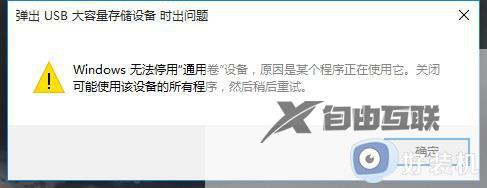
win11移动硬盘无法安全弹出解决方法:
方法一:
1、如果你的移动硬盘可以正常使用,只是无法弹出。
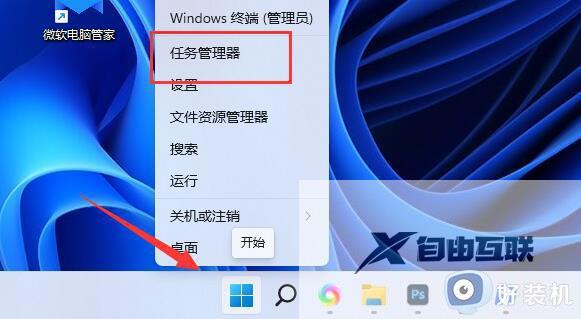
2、那么可以尝试右键开始菜单,打开任务管理器。
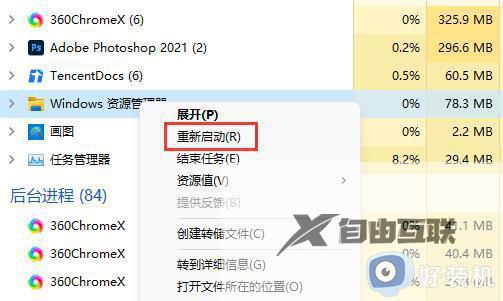
3、在其中找到并右键Windows资源管理器,选择重新启动。
方法二:
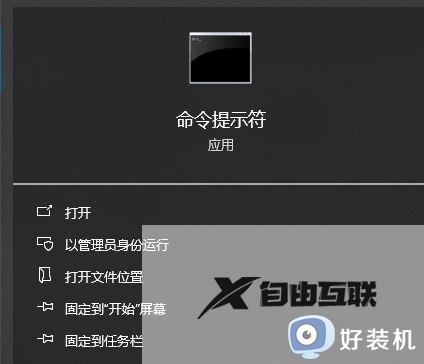
1、搜索框搜索cmd,使用以管理员身份运行。
2、依次执行下面命令
diskpart
list disk 找到移动硬盘的编号 X,一般是最后一个
select disk X
offline disk
online disk
再次弹出移动硬盘
方法三:
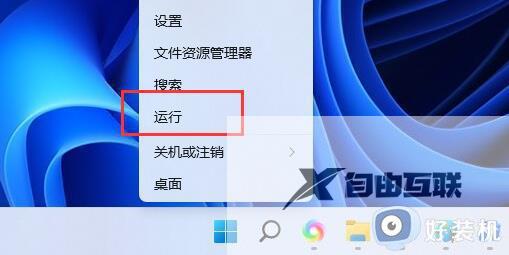
1、如果重启资源管理器不行,可以右键开始菜单,打开运行。
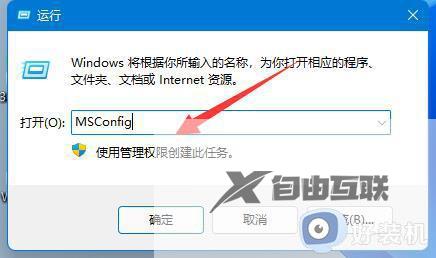
2、打开后,输入MSConfig,回车运行。
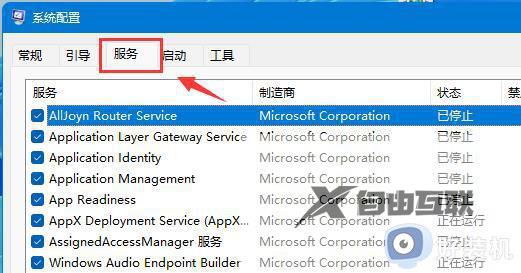
3、打开系统配置后,进入服务选项卡。
4、然后勾选隐藏所有Microsoft服务,点击全部禁用。
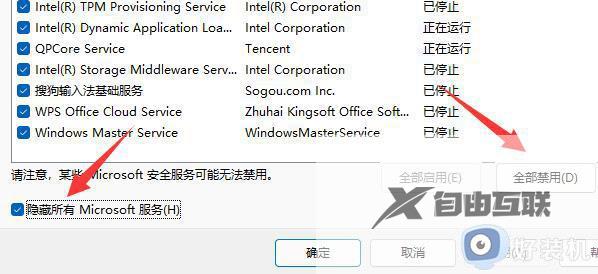
5、禁用后,重启电脑应该就可以安全弹出移动硬盘了。(弹出后可以回到上一步,重新启用需要的服务)
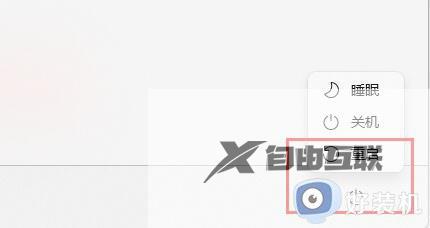
以上是win11弹出usb大容量存储设备时出问题怎么解决的方法,如果您遇到此问题,请尝试使用小编的方法解决,希望这对您有帮助。