周五夜放克错误化tord模组(Friday Night Funkin)
62.65M · 2025-12-02

越来越多的用户安装了微软最新发布的操作系统windows11,win11带来了许多变化,其中之一就是右键菜单的优化,但是这个优化让用户操作更加麻烦。右键菜单常用的选项被隐藏了,还要再点击显示更多选项,那么win11怎么直接打开所有右键菜单选项呢?本文将为大家介绍win11去除右键菜单"显示更多选项"的方法。
win11右键菜单如何一键打开所有选项:
方法一:
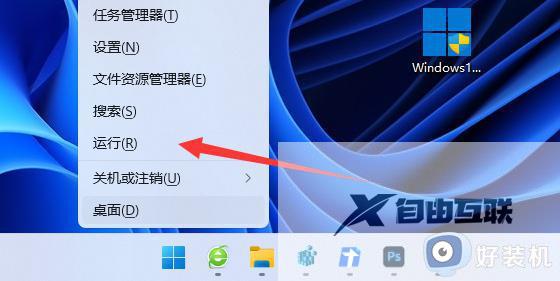
1、首先右键开始菜单,打开运行。
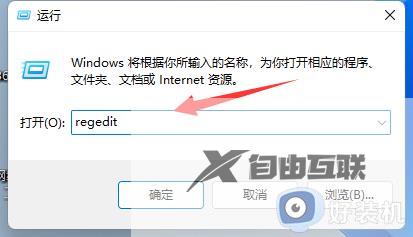
2、接着输入regedit回车打开注册表。
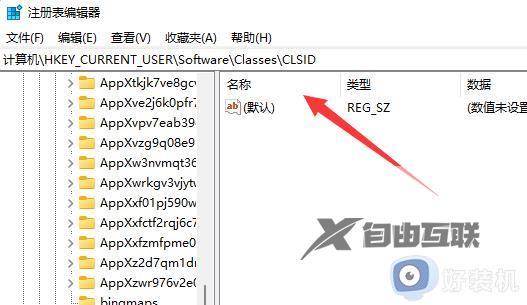
3、然后进入计算机HKEY_CURRENT_USERSoftwareClassesCLSID位置。
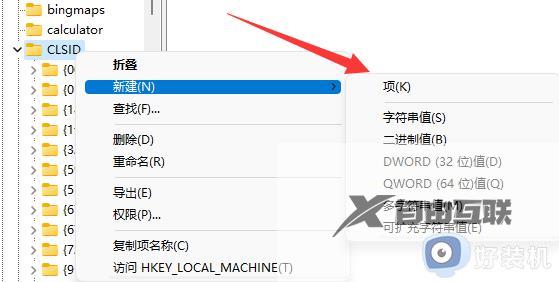
4、然后右键左边文件夹,选择新建一个项
5、将它的名称改为{86ca1aa0-34aa-4e8b-a509-50c905bae2a2}
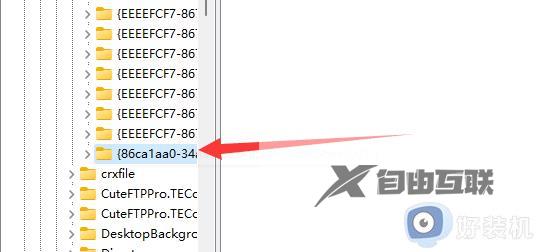
6、再右键新建的项,在其中新建一个名为InprocServer32的项。
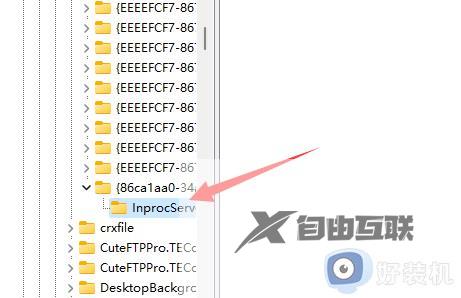
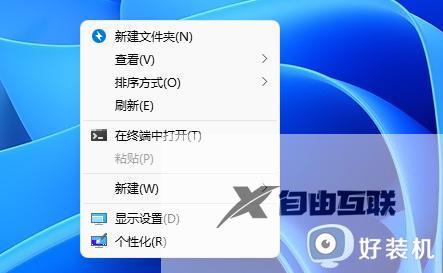
7、新建完成后重启资源管理器,就能右键直接打开所有选项了。
方法二:
1、点击开始菜单,然后选择Windows中端,管理员
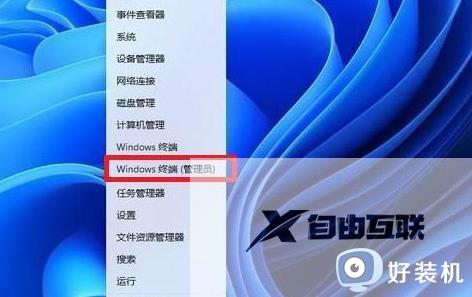
2、粘贴这串代码:reg.exe add "HKCUSoftwareClassesCLSID{86ca1aa0-34aa-4e8b-a509-50c905bae2a2}InprocServer32" /f /ve;
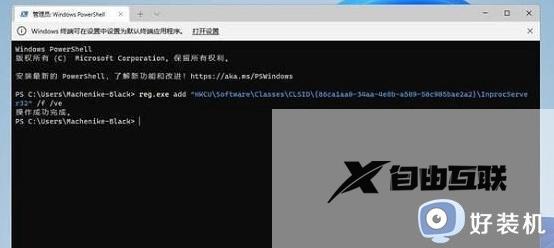
3、回车成功以后重启一下电脑,接着就可以了。

以上就是关于如何在Win11中直接打开所有右键菜单选项的全部内容,有出现相同情况的用户可以按照以上方法解决,希望对大家有帮助。


62.65M · 2025-12-02

147.18MB · 2025-12-02

131.27MB · 2025-12-02