魔天记3d vivo客户端
374.22MB · 2025-12-16

许多用户在安装好win11操作系统之后,就会下载安装各种语言包,有部分用户不知道下载的语言包的路径位置,于是就来问小编win11下载的语言包在哪里。在这篇文章中,我们将为大家详细解答win11下载的语言包文件夹是哪个的问题,帮助用户解决一些系统语言设置的困惑。
win11下载的语言包位置:
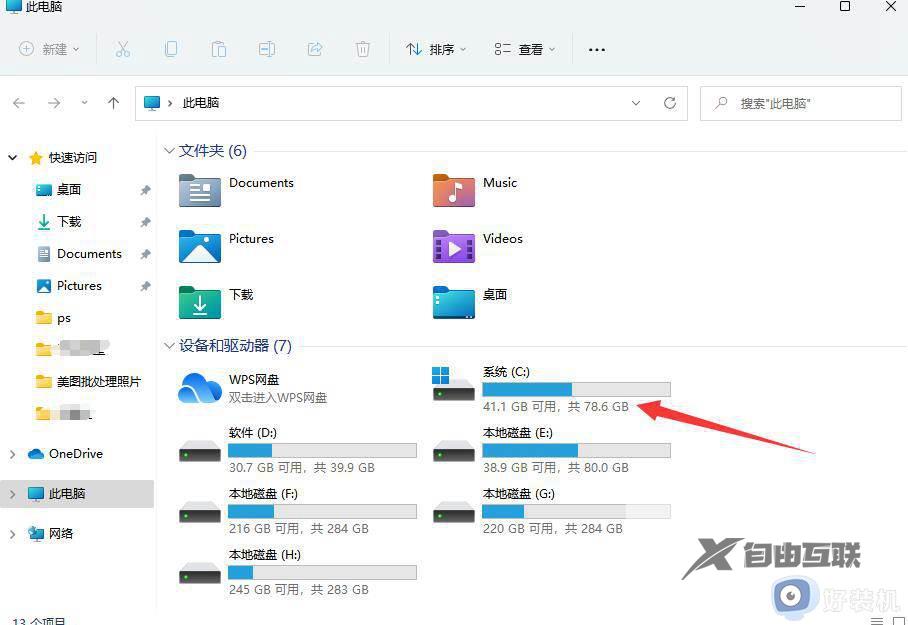
1、双击桌面上的"此电脑",打开系统盘C盘。
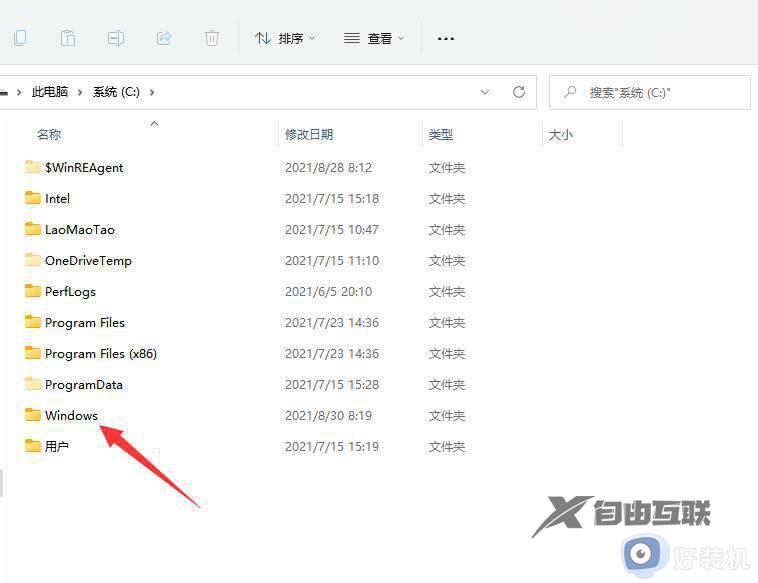
2、点击C盘中的"Windows"文件夹。
3、接着点击其中的"SoftwareDistribution"文件夹。
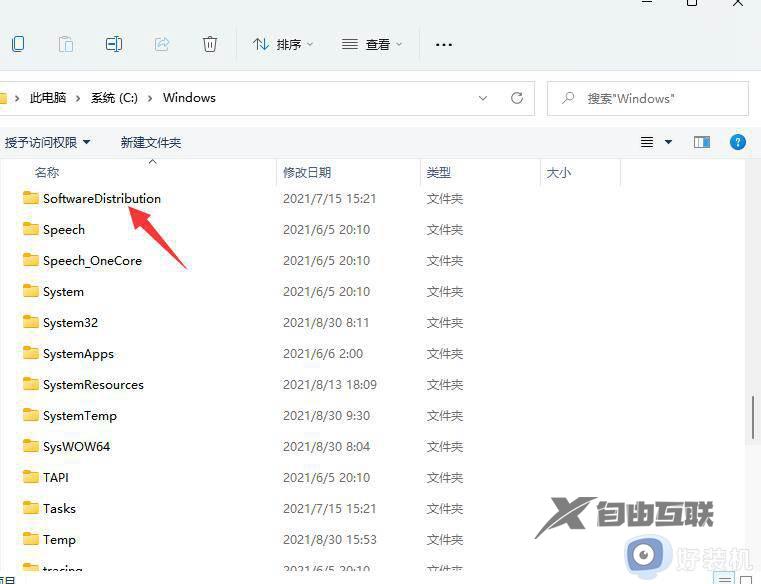
4、最后双击打开"Download"文件夹。
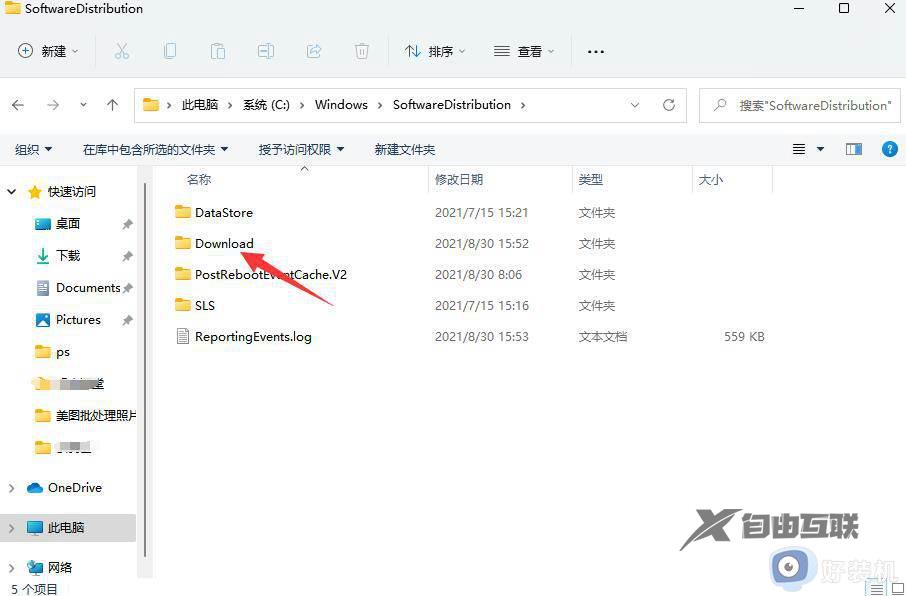
5、这就是Win11语言包的路径位置了,在其中就可以对语言包进行修改了。
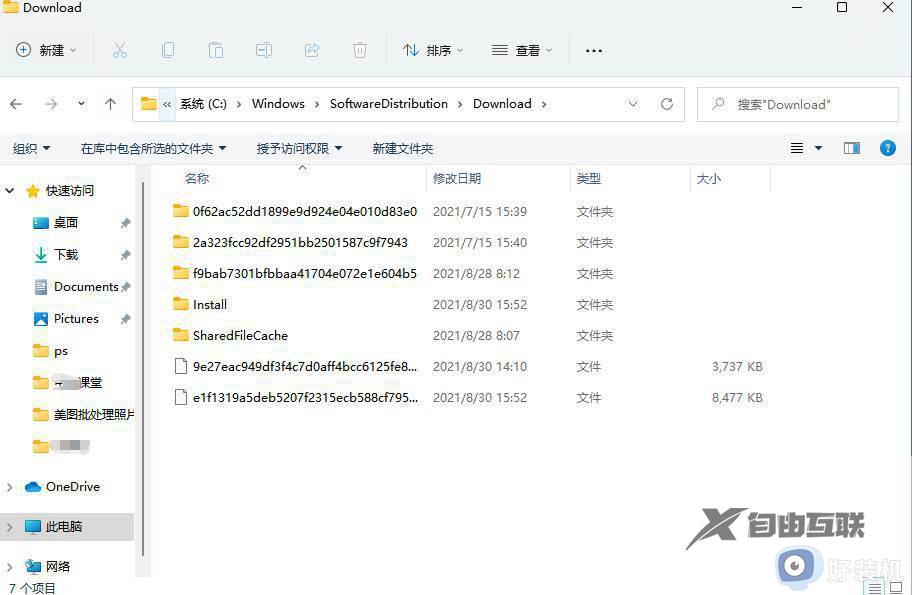
以上是win11下载的语言包在哪里的详细说明,如果您遇到相同的问题,可以参考本文中提供的步骤进行操作,希望这对大家有所帮助。