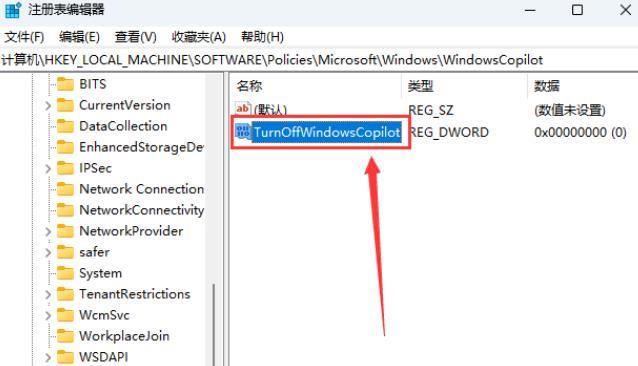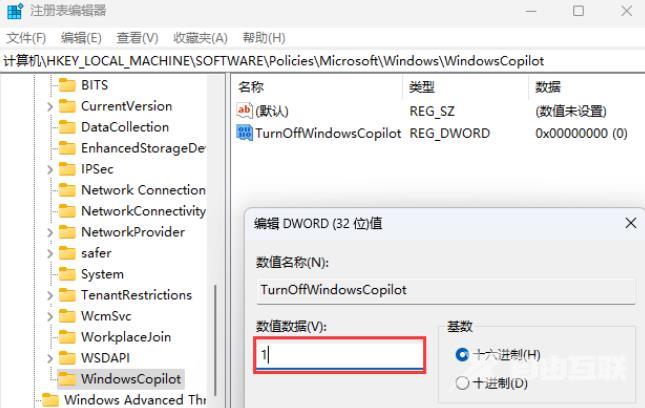
如何彻底关闭Windows Copilot,它是一个内置的AI助手,旨在提供个性化的建议和帮助用户执行各种任务。然而,有些用户可能对这个功能不感兴趣或者不想被干扰,那么如何关闭Windows Copilot呢?下面就来为大家介绍一下。

方法一:

1、按组合键,打开运行,然后输入命令,按打开本地组策略编辑器。

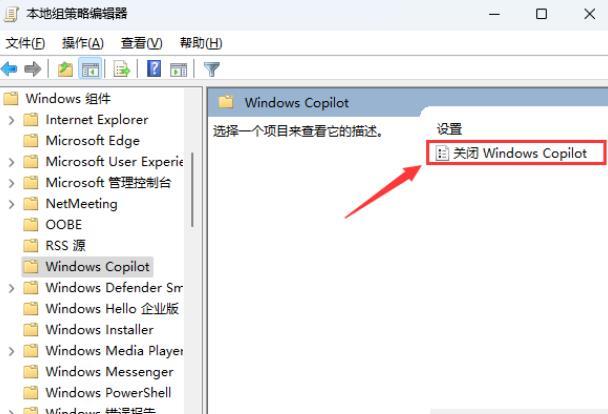
2、本地组策略编辑器窗口,依次展开到。
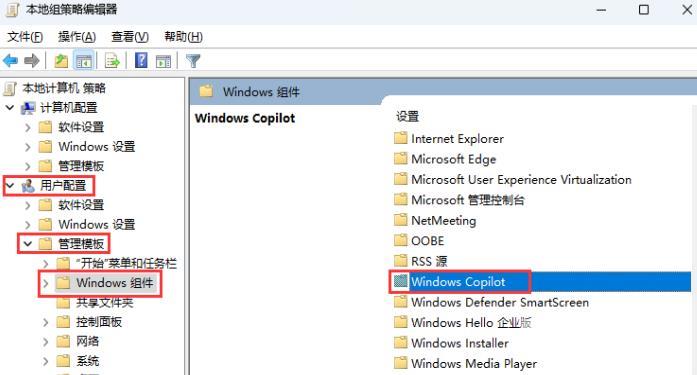
Win11如何彻底关闭Windows Copilot?关闭Windows Copilot的方法

3、双击打开。

Win11如何彻底关闭Windows Copilot?关闭Windows Copilot的方法

4、关闭 Windows Copilot窗口,设置为即禁止使用Copilot。
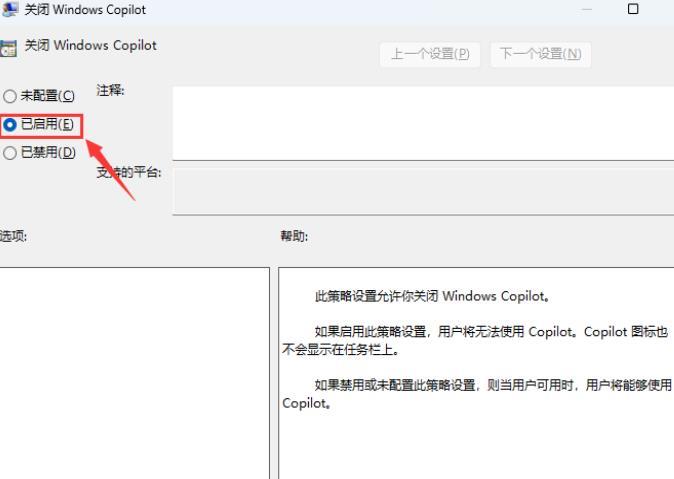
Win11如何彻底关闭Windows Copilot?关闭Windows Copilot的方法

注:设置为均为默认启用Copilot

方法二:

1、按组合键,打开运行,然后输入命令,按打开注册表编辑器。

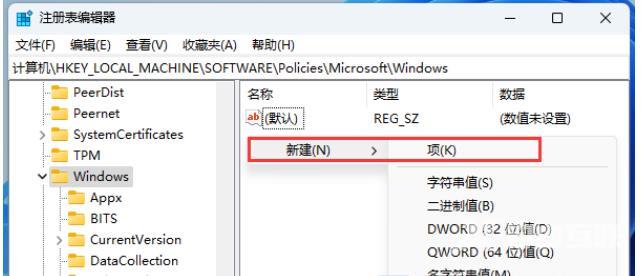
2、注册表编辑器窗口,依次展开到以下路径。
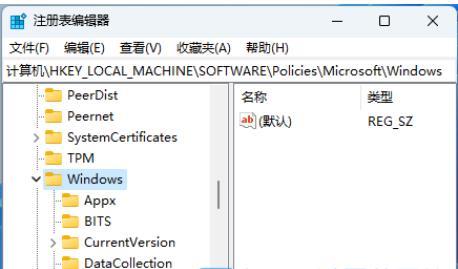
Win11如何彻底关闭Windows Copilot?关闭Windows Copilot的方法

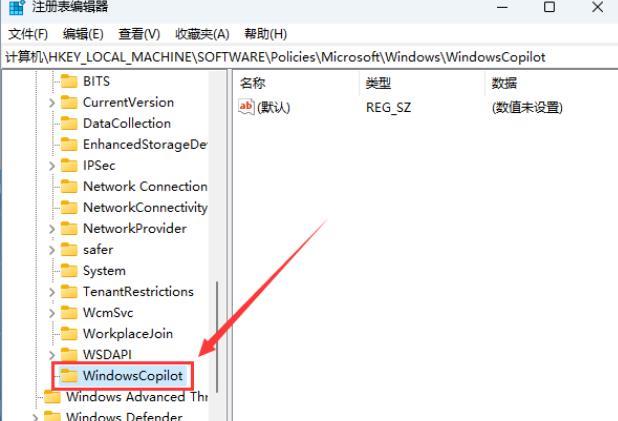
3、点击右侧空白处,在打开的菜单项中,选择。

Win11如何彻底关闭Windows Copilot?关闭Windows Copilot的方法

4、命名为。

Win11如何彻底关闭Windows Copilot?关闭Windows Copilot的方法

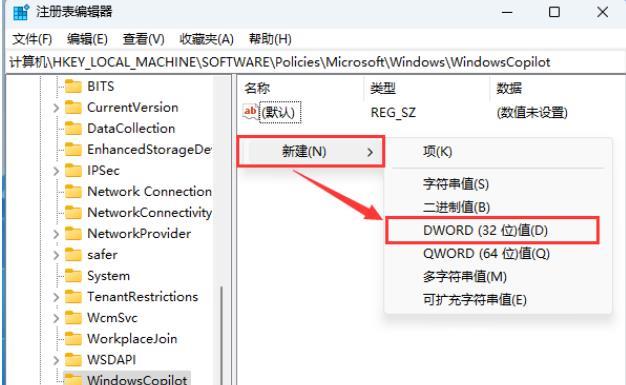
5、继续点击空白处,在打开的菜单项中,选择。

Win11如何彻底关闭Windows Copilot?关闭Windows Copilot的方法

6、命名为。

Win11如何彻底关闭Windows Copilot?关闭Windows Copilot的方法

7、编辑 DWORD (32 位)值窗口,将数值数据改为。

Win11如何彻底关闭Windows Copilot?关闭Windows Copilot的方法

注:重新启用Windows Copilot,只需要将其键值从修改为即可,修改后为立即生效

本站提供的所有下载资源均来自互联网,仅提供学习交流使用,版权归原作者所有。如需商业使用,请联系原作者获得授权。 如您发现有涉嫌侵权的内容,请联系我们 邮箱:[email protected]